สมัครใช้งาน n8n
หลังจากที่เพื่อน ๆ เข้าใจว่า n8n ใช้สำหรับทำอะไร และมีองค์ประกอบอะไรแล้ว ต่อไปเราจะมาลองสร้าง workflow แรกของเรากันเลย
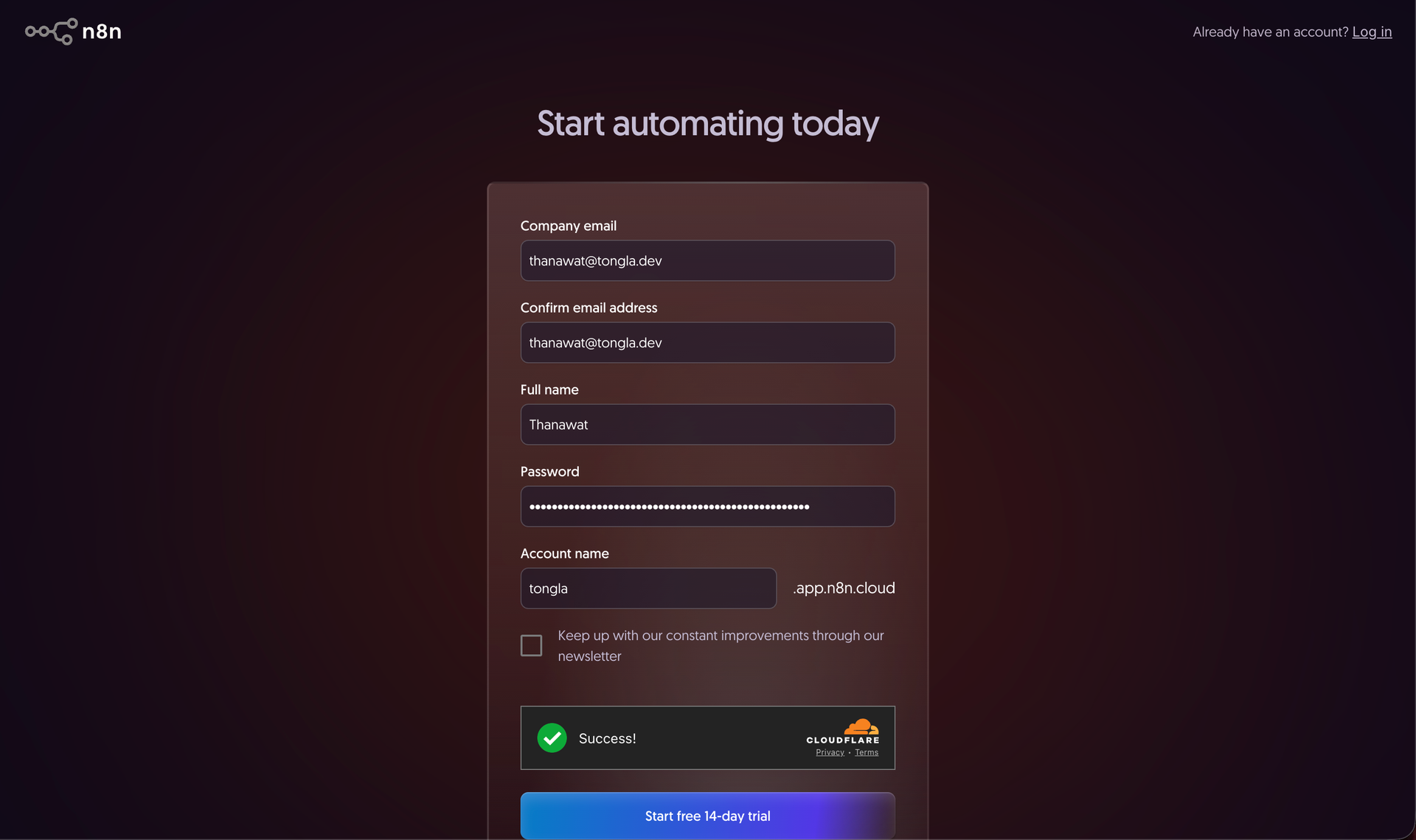
โดยขั้นตอนแรกเราจะให้เพื่อน ๆ ทดลองใช้งาน n8n ของทาง official ก่อน โดยเพื่อน ๆ สามารถสมัครสมาชิกได้ที่
https://app.n8n.cloud/register โดยหลักจากสมัครสมาชิกไปแล้วเพื่อน ๆ จะได้ทดลองใช้ฟรี 14 วัน
1. เพิ่ม Trigger node workflow
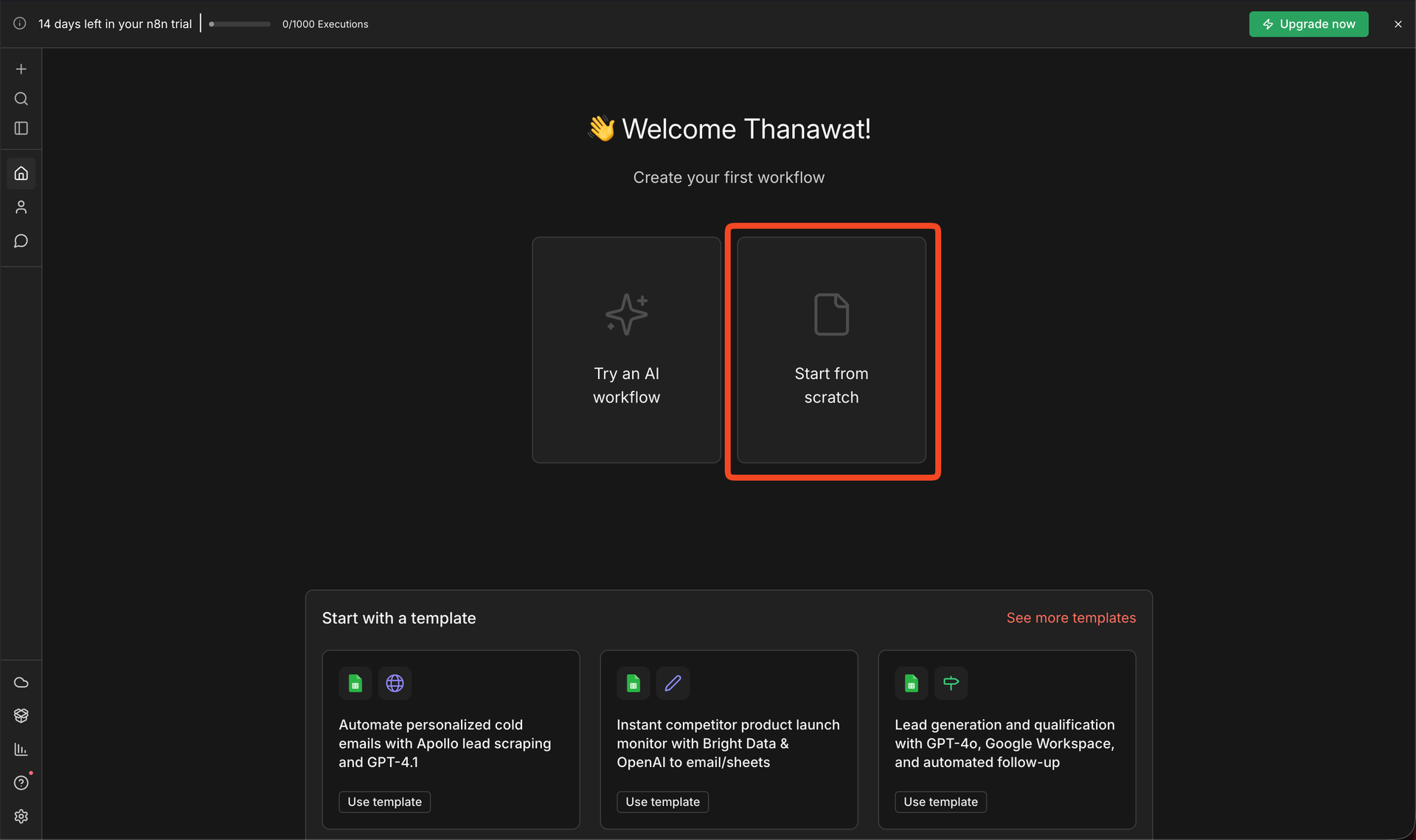
โดยเมื่อเราสมัคร n8n เรียบร้อยแล้วเราจะได้หน้าต่างที่หน้า n8n ประมาณนี้ให้เรากด Start from Scratch เพื่อสร้าง workflow ของเราได้เลย
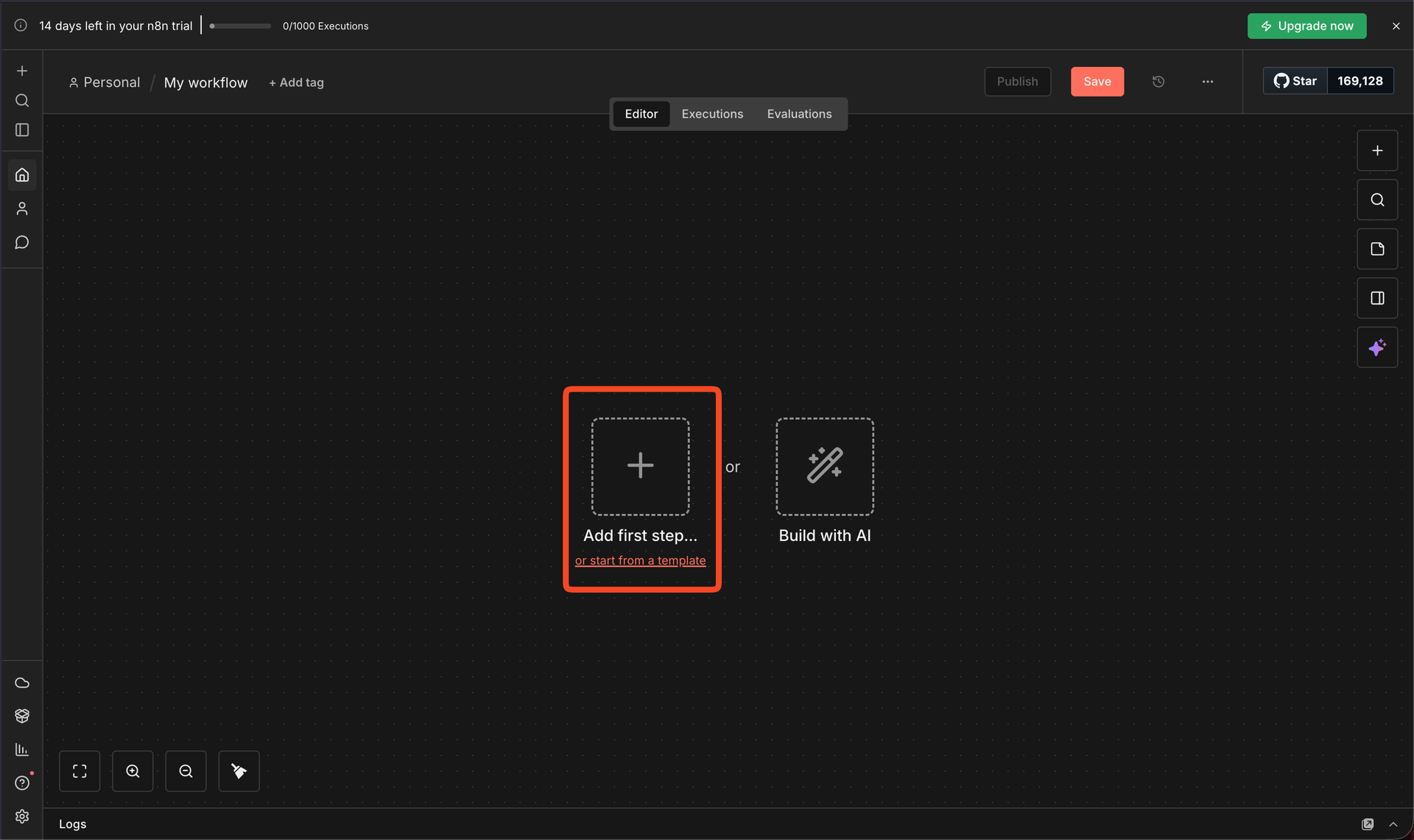
หลังจากกดสร้าง workflow เรียบร้อยแล้วเราจะได้ workflow เปล่า ๆ ออกมาให้เรากดรูป icon บวก เพื่อเพิ่ม Trigger node ของเราขึ้นมา
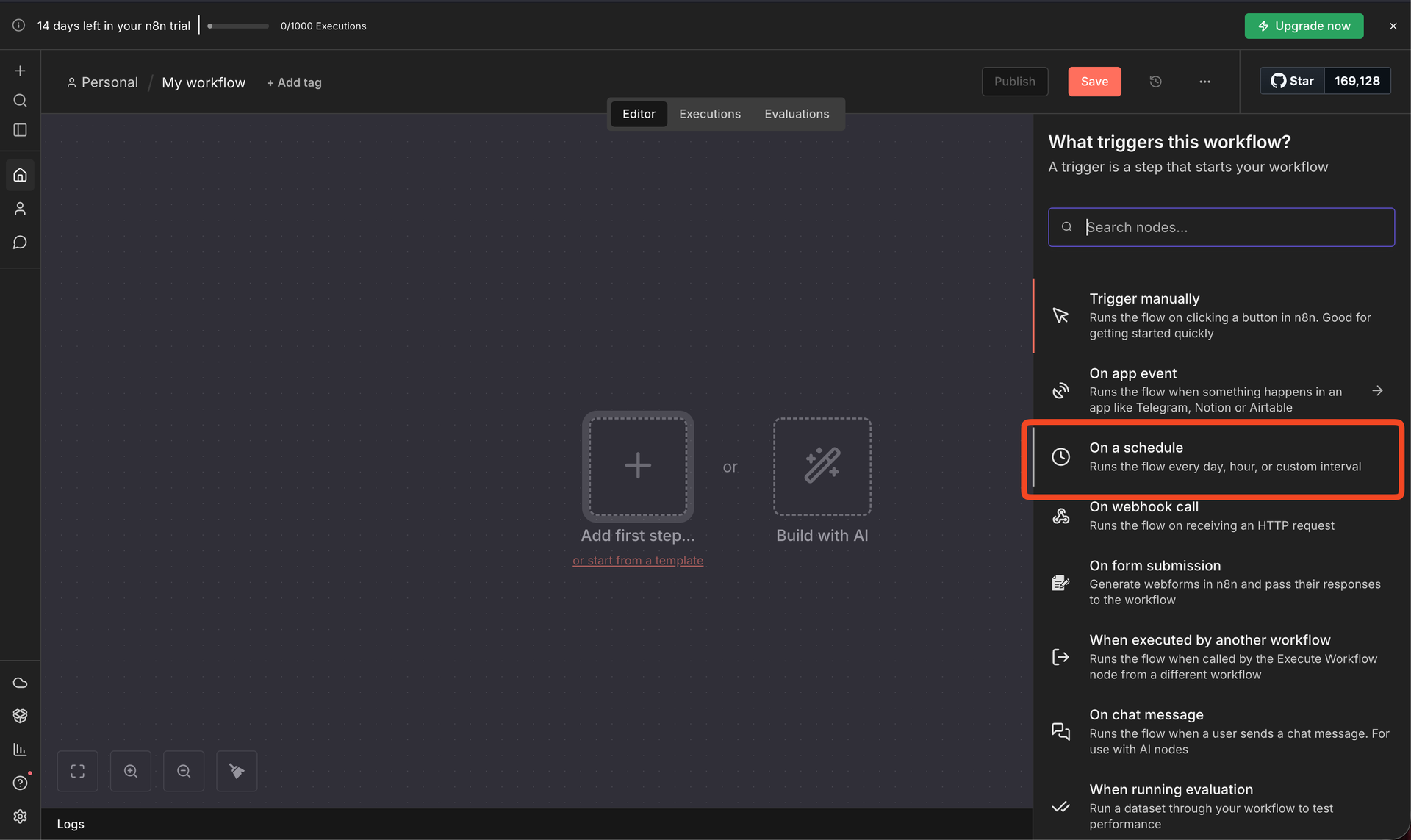
n8n ทำให้เราสามารถเริ่ม workflow ของเราได้ 2 วิธี คือ การกดปุ่ม Execute Workflow เพื่อเริ่มทำงาน หรือ การใช้ Trigger node ให้ทำงานอัตโนมัติเมื่อเกิด event ต่าง ๆ
ในครั้งนี้เราจะใช้ Schedule trigger ที่จะทำงานเป็นช่วงเวลาที่เรากำหนดโดยเราจะเลือก On a shedule
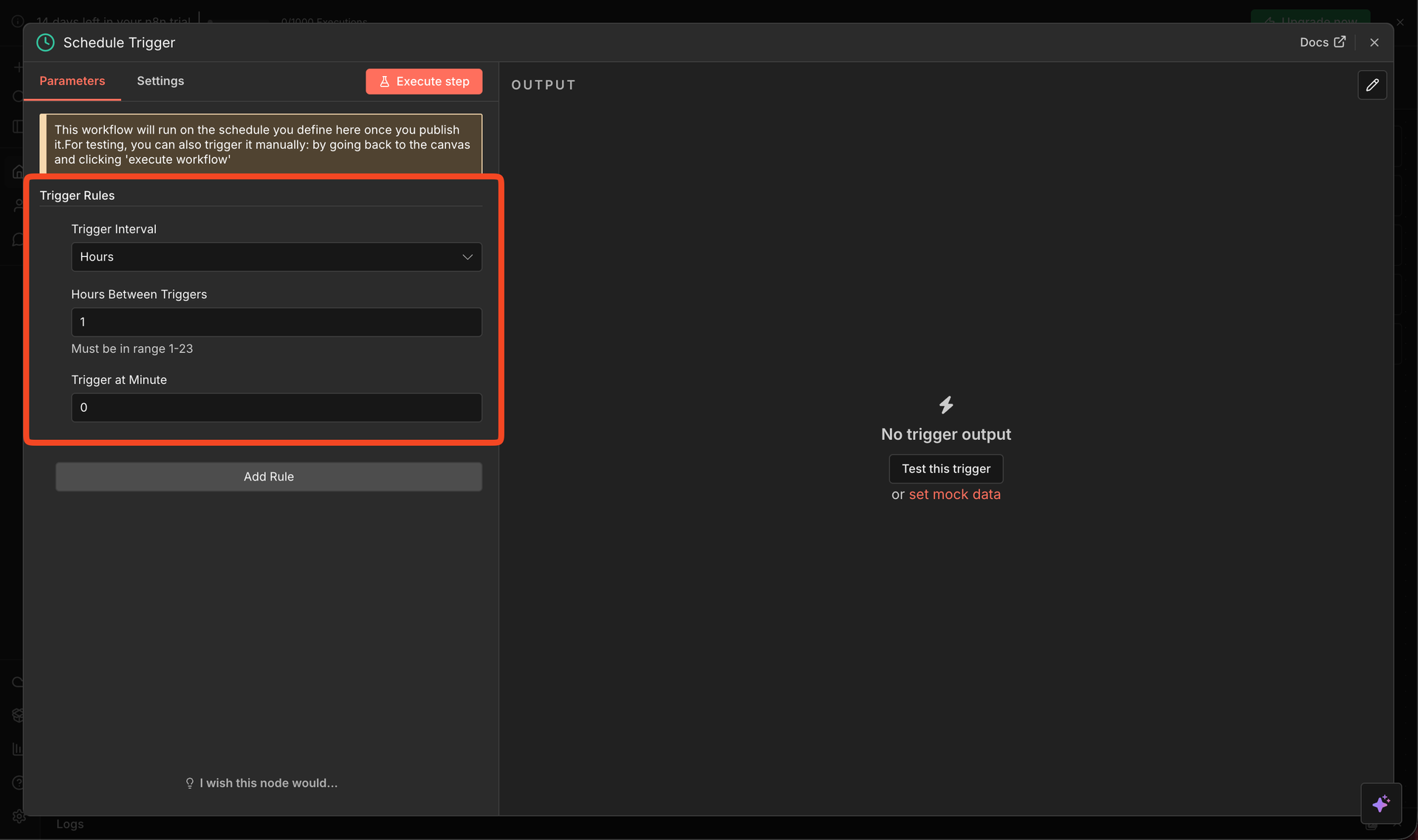
ที่หน้า set up Trigger Rules ของ Schedule trigger เราจะเลือก
- Trigger Interval: Hours (กำหนดหน่วยที่จะให้ Workflow ทำงานเป็นชั่วโมง)
- Hours Between Triggers: 1 (กำหนดให้ Workflow ทำงานทุก ๆ 1 ชั่วโมง)
- Trigger at minute: 0 (กำหนดให้ Workflow ทำงานทุก ๆ นาที 0 ในแต่ละชั่วโมง)
จากการตั้งค่าของเรา Workflow ของเราจะทำงานทุก ๆ ชั่วโมงที่นาที เท่ากับ 0 (00:00, 01:00, 02:00, ..., 23:00)
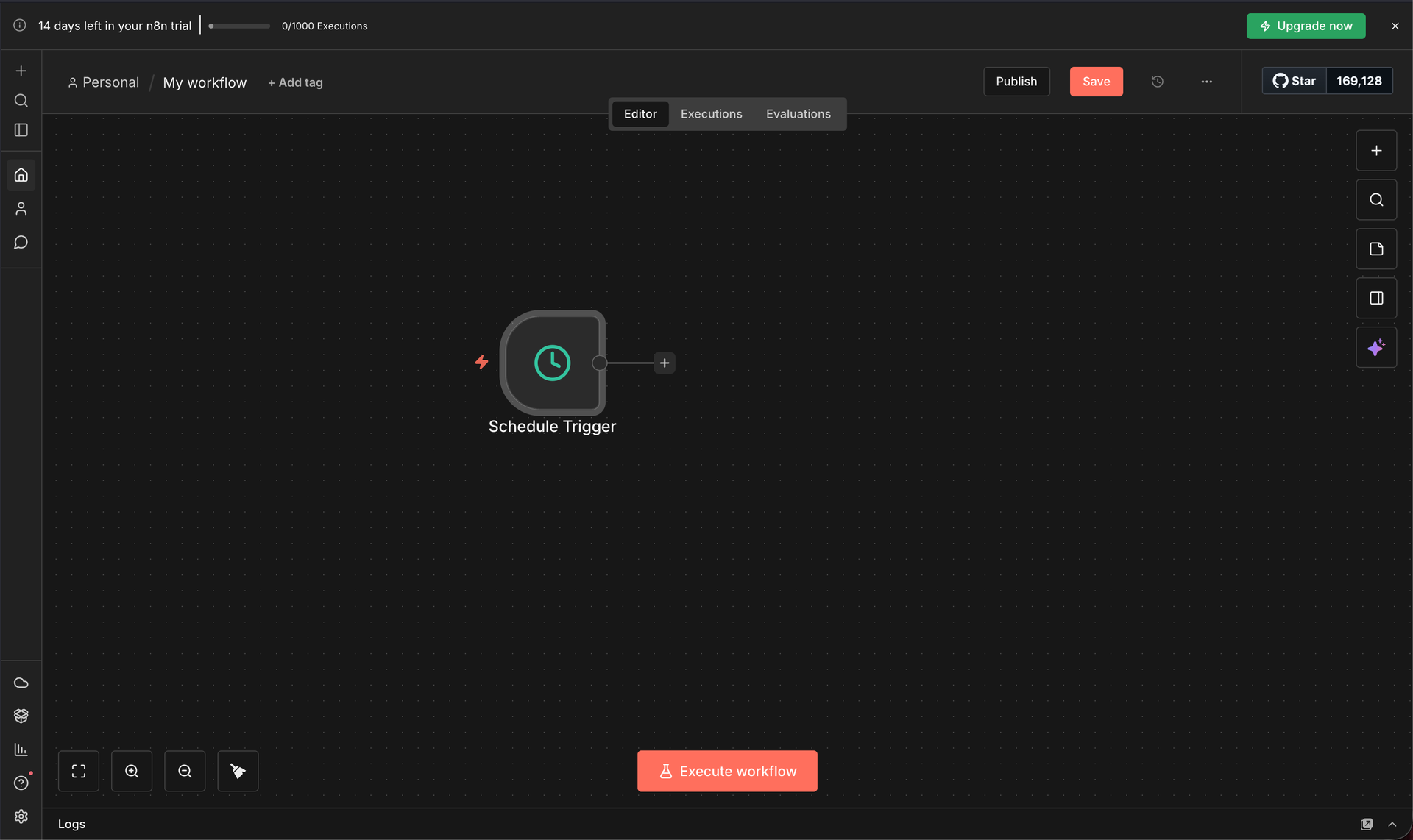
หลังจากเราตั้งค่ากดปิดแล้วเราจะเห็น trigger node ของเราโผล่ขึ้นมาแล้ว 🥳
2. เพิ่ม Nasa node และตั้งค่า credentials
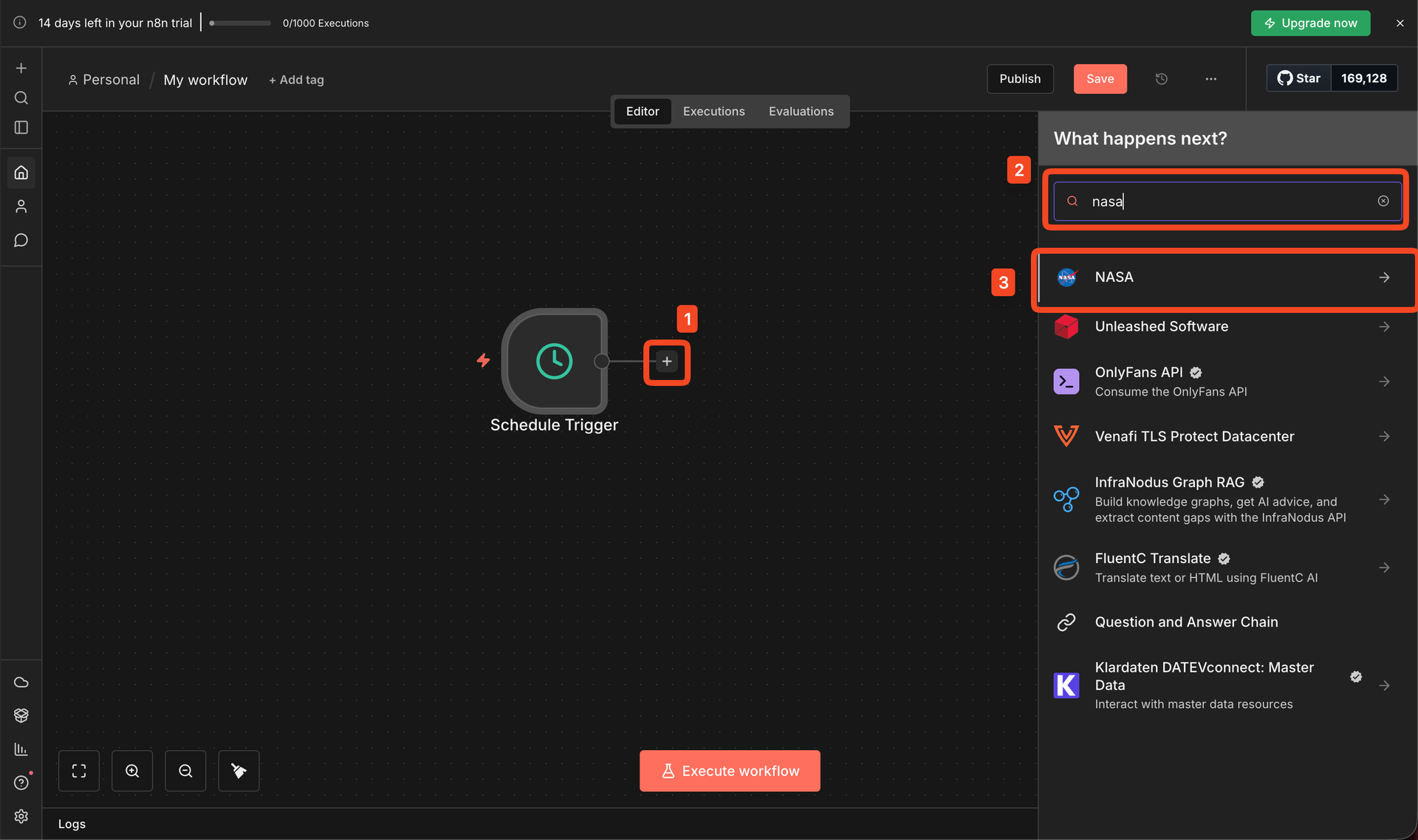
หลังจากเรามี trigger node ของเราแล้วให้เรากด icon บวก  ที่อยู่ด้านหลัง Schedule Trigger Node ของเรา และค้นหาเลือกที่ชื่อ NASA
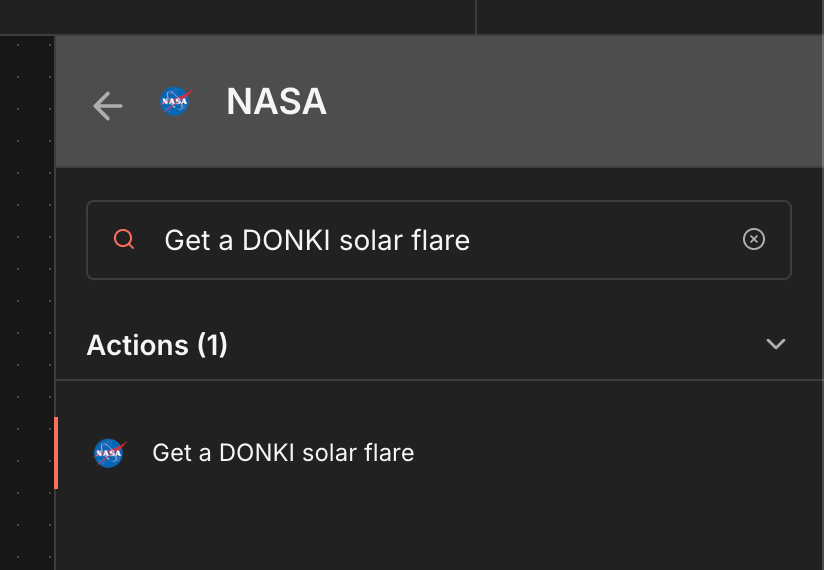
หลังจากนั้นให้เราค้นหา node ที่ชื่อ Get a DONKI solar flare (DONKI Solar Flare node ใน n8n คือ node ที่ดึงข้อมูลเหตุการณ์ Solar Flare (การปะทุบนดวงอาทิตย์) จากระบบ NASA DONKI (Space Weather Database Of Notifications, Knowledge, Information))
ซึ่งเราจำเป็นต้องมี APIs Key ของทาง NASA ก่อนถึงจะสามารถเข้าถึงข้อมูลของ node นี้ได้ ซึ่งเพื่อน ๆ สามารถขอ APIs Key ได้ที่ https://api.nasa.gov โดยหลังจากเรากรอก ชื่อ-นามสกุล ของเราแล้ว จะมี Email ที่มี APIs Keys ที่เราต้องใช้ส่งมา
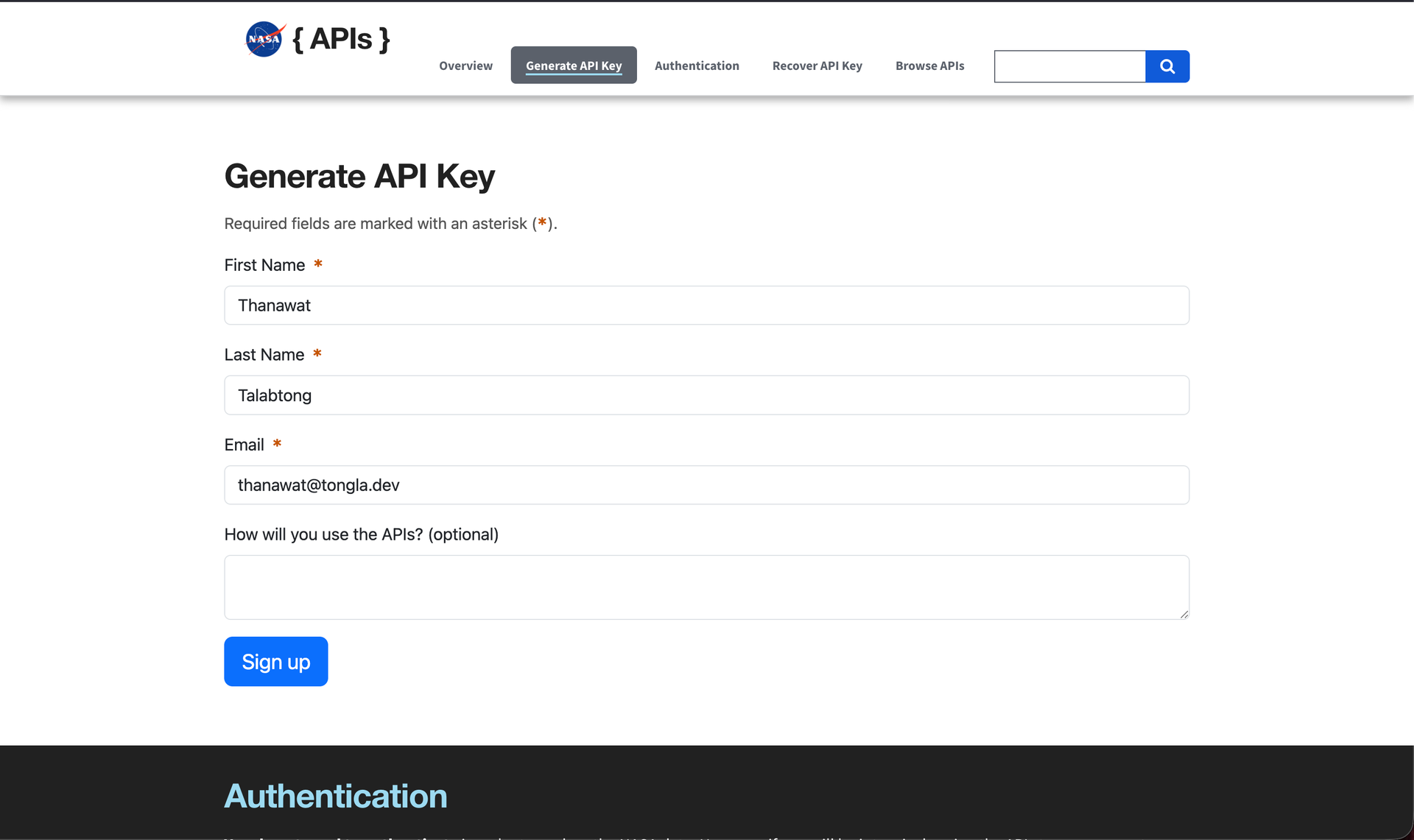
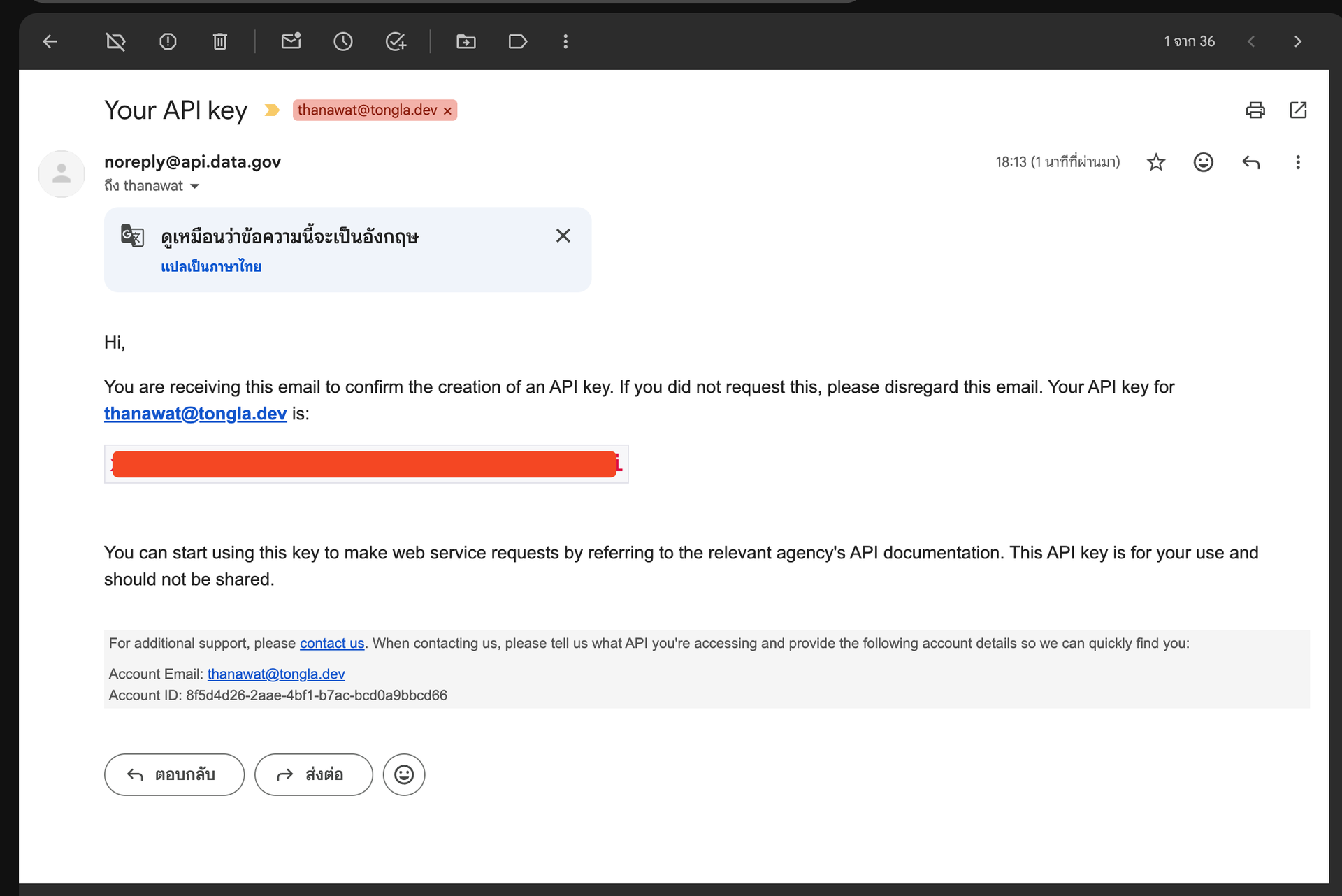
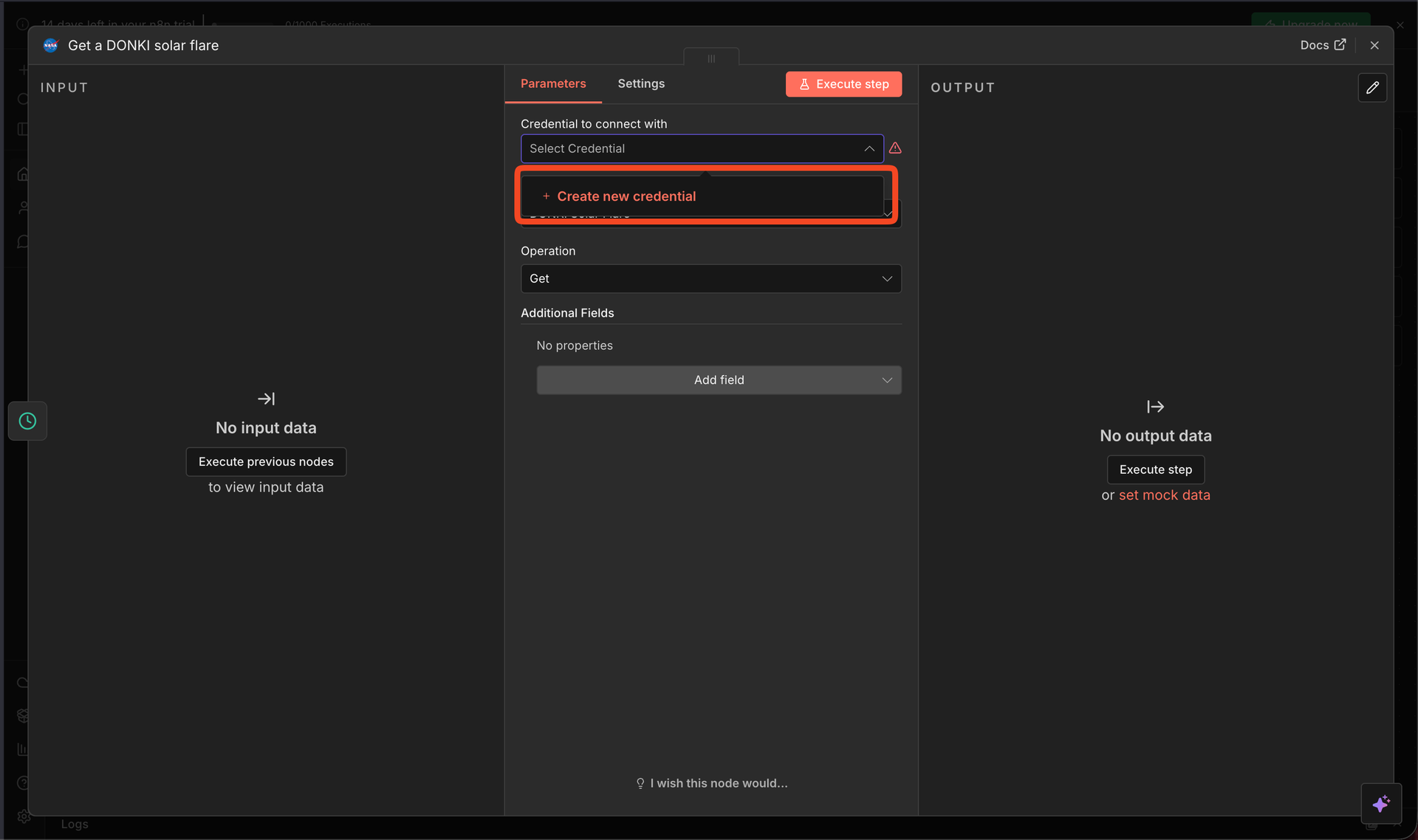
กลับมาที่ n8n ให้เรากดที่ Credential to connect with > Select Credential แล้วกด Create new credential
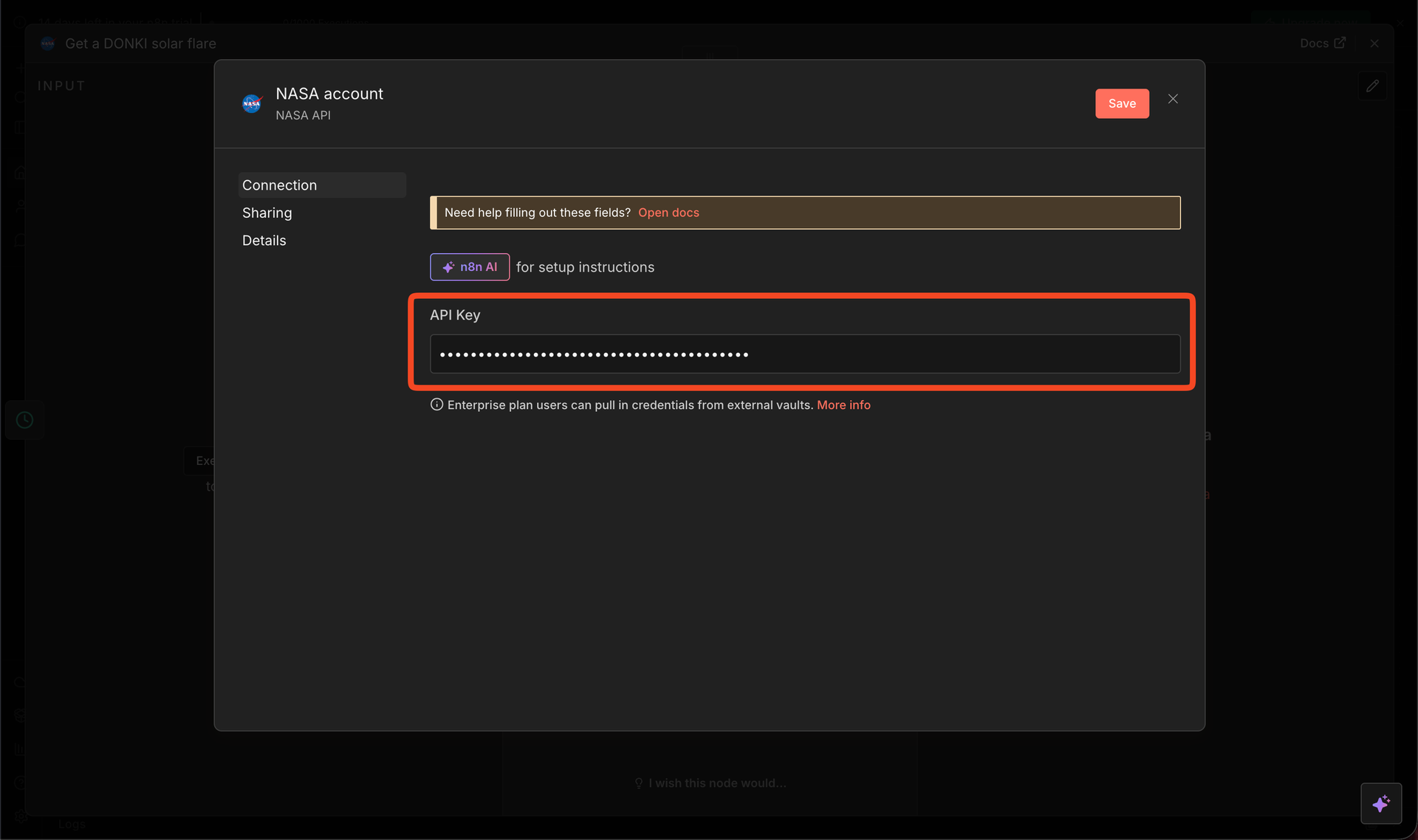
ที่ช่อง API Key ให้เรา copy API Key ที่ได้มาใส่ลงไปแล้วกด save ได้เลย
หลังจากกด save ลอง check อีกทีว่าเราเลือก Credential ของเราที่เราได้สร้างมาแล้ว
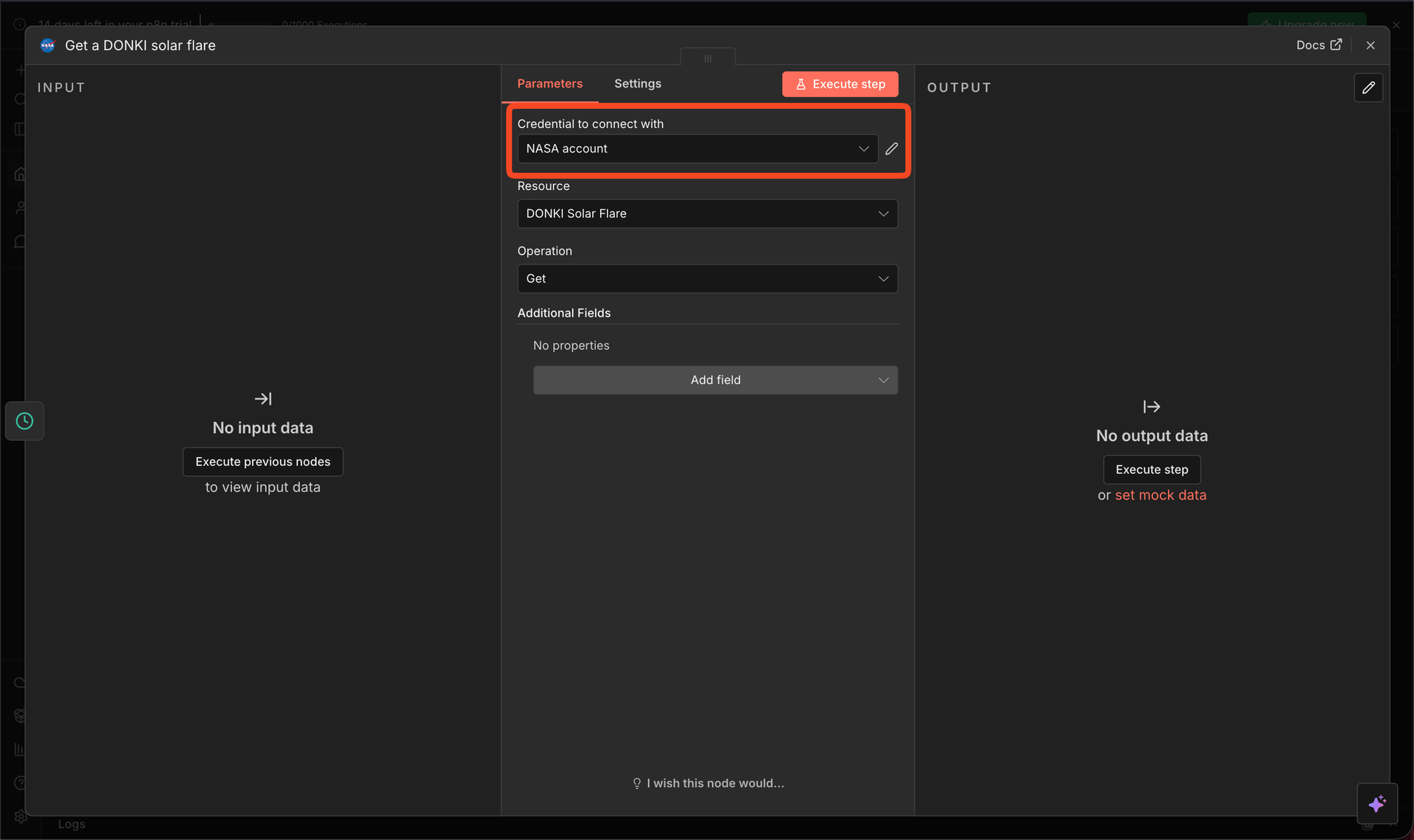
โดยปกติแล้ว Get a DONKI solar flare จะคืนค่า data ย้อนหลัง 30 วัน ซึ่งเราสามารถกำหนดช่วงเวลาตรงนี้ได้เองโดยใช้ Additional Fields
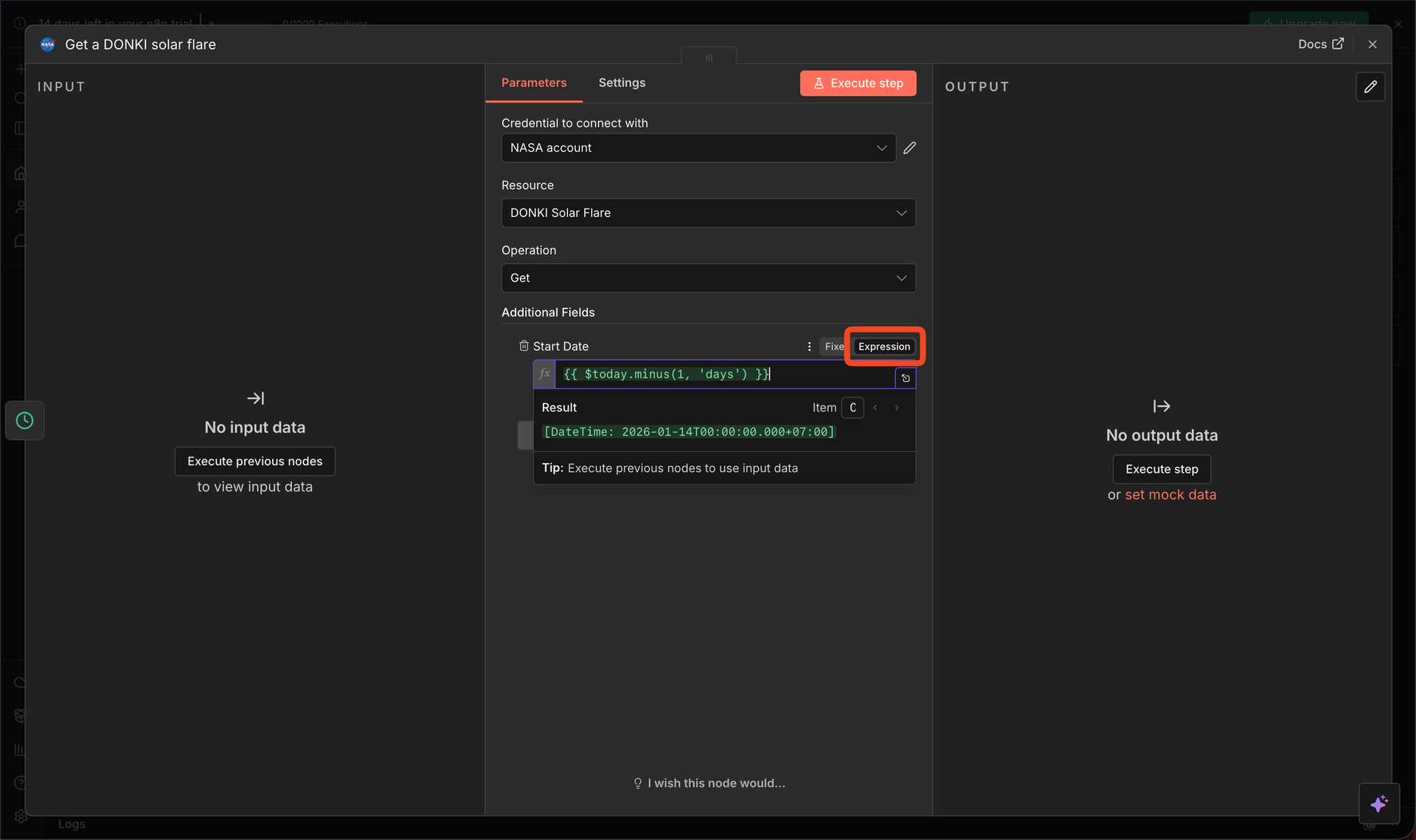
- กดที่ Add field
- เลือก Start date
- กดเลือก tab Expression แล้วใส่ค่า
{{ $today.minus(1, 'days') }}การใส่ค่าดังกล่าวหมายความว่าค่า Start Date ของเราจะเป็นค่า 1 วันย้อนหลังจากวันที่ปัจจุบัน
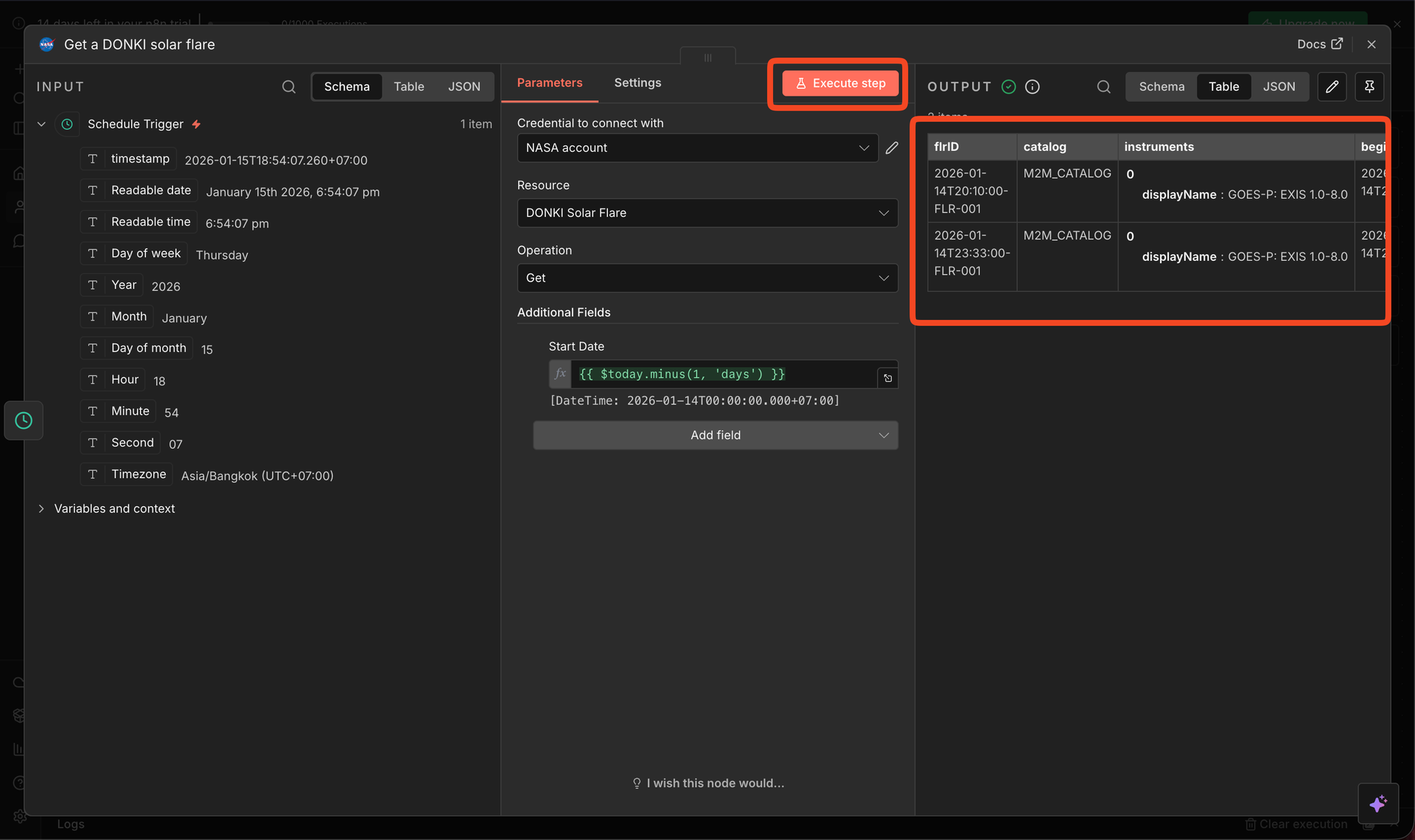
ลอง Execute step เพื่อลองรัน node เราจะเห็น output ของ node ขึ้นทางขวามือ
3. เพิ่มเงื่อนไขให้ workflow ของเราด้วย if node
n8n สามารถทำให้เราใส่เงื่อนไขใน workflow ของเราได้ ซึ่งเราจะใช้ If node เพื่อสร้างเงื่อนไขจากรายงานจากข้อมูล Solar Flare (การปะทุบนดวงอาทิตย์) จากระบบ NASA DONKI ของ NASA โดยมีเงื่อนไขว่า
- ถ้าค่า classType มีตัวอักษร X อยู่ → ถือว่ามีการปะทุบนดวงอาทิตย์ระดับสูงมาก
- ถ้าค่า classType ไม่มีตัวอักษร X อยู่ (A, B, C, M) → ถือว่าการปะทุบนดวงอาทิตย์อยู่ในระดับปกติ
ซึ่งการปะทุบนดวงอาทิตย์ระดับสูงมากอาจส่งผลกระทบต่อระบบไฟฟ้าบนโลกและดาวเทียมวงโคจรต่ำบนอวกาศได้
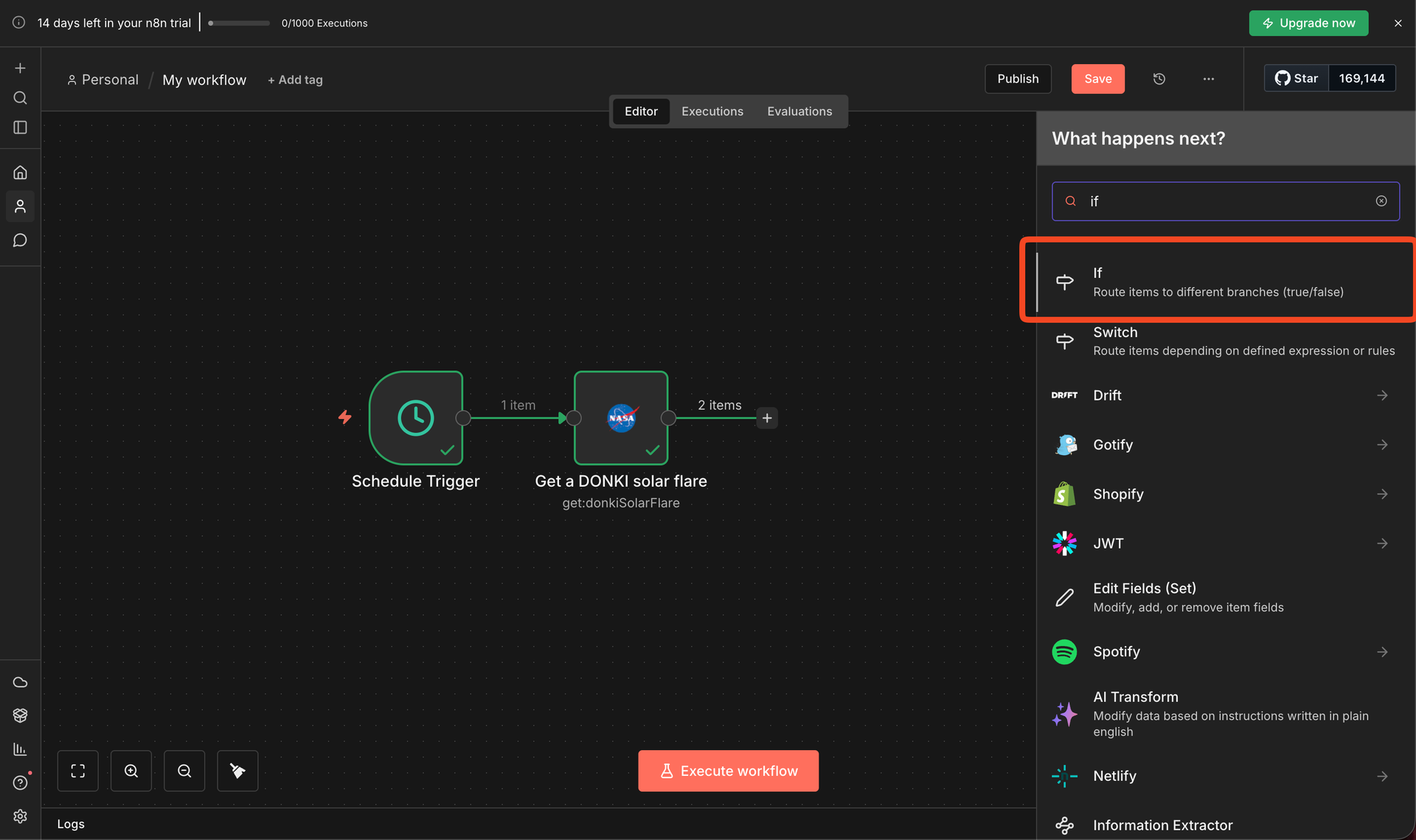
กลับมาที่ n8n ของเราให้เรากด icon บวก ที่อยู่ด้านหลัง NASA node ของเราแล้วค้นหา node ที่ชื่อ if
ในหน้า set up ของ if node ให้เรา drag classType มาใส่ Value 1
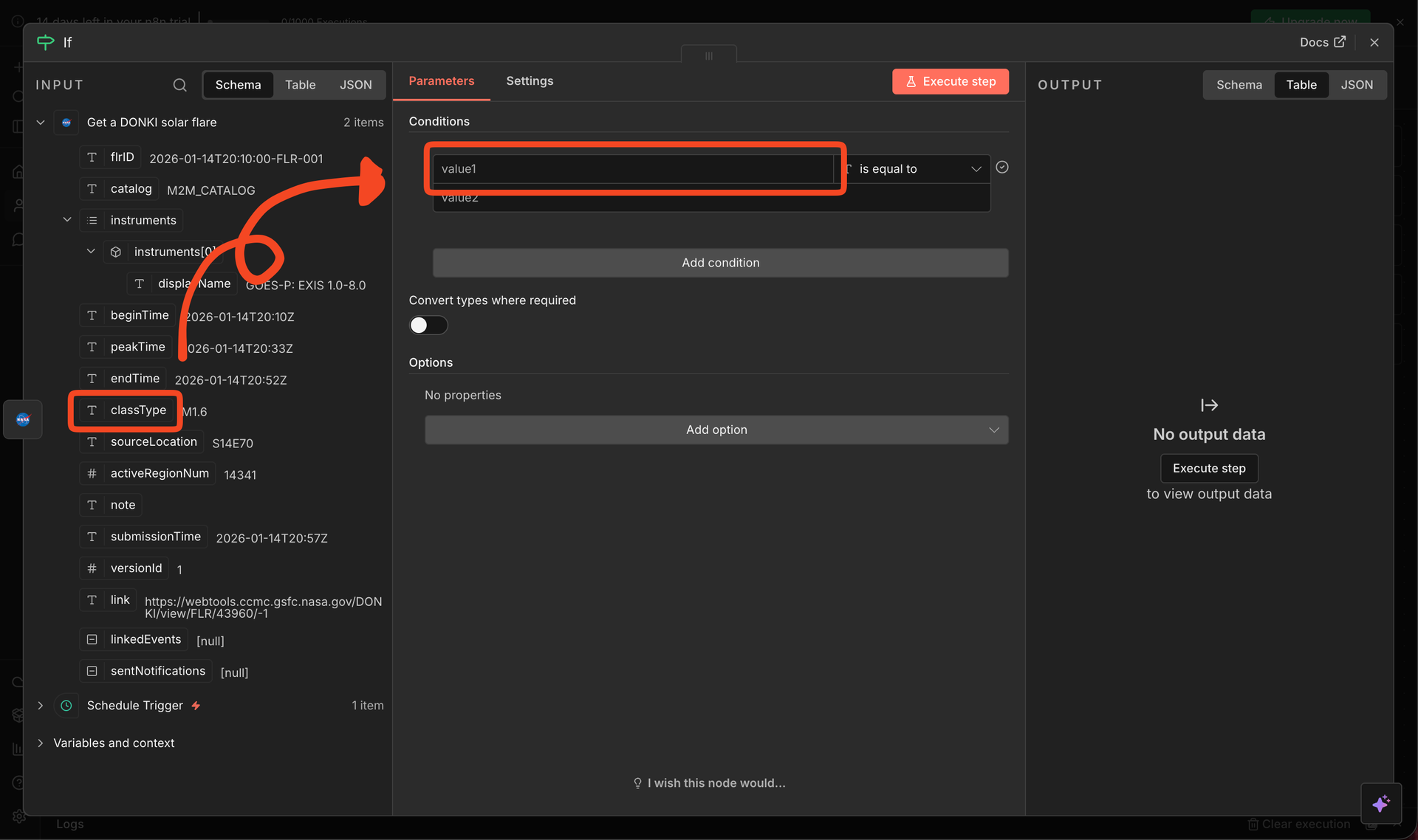
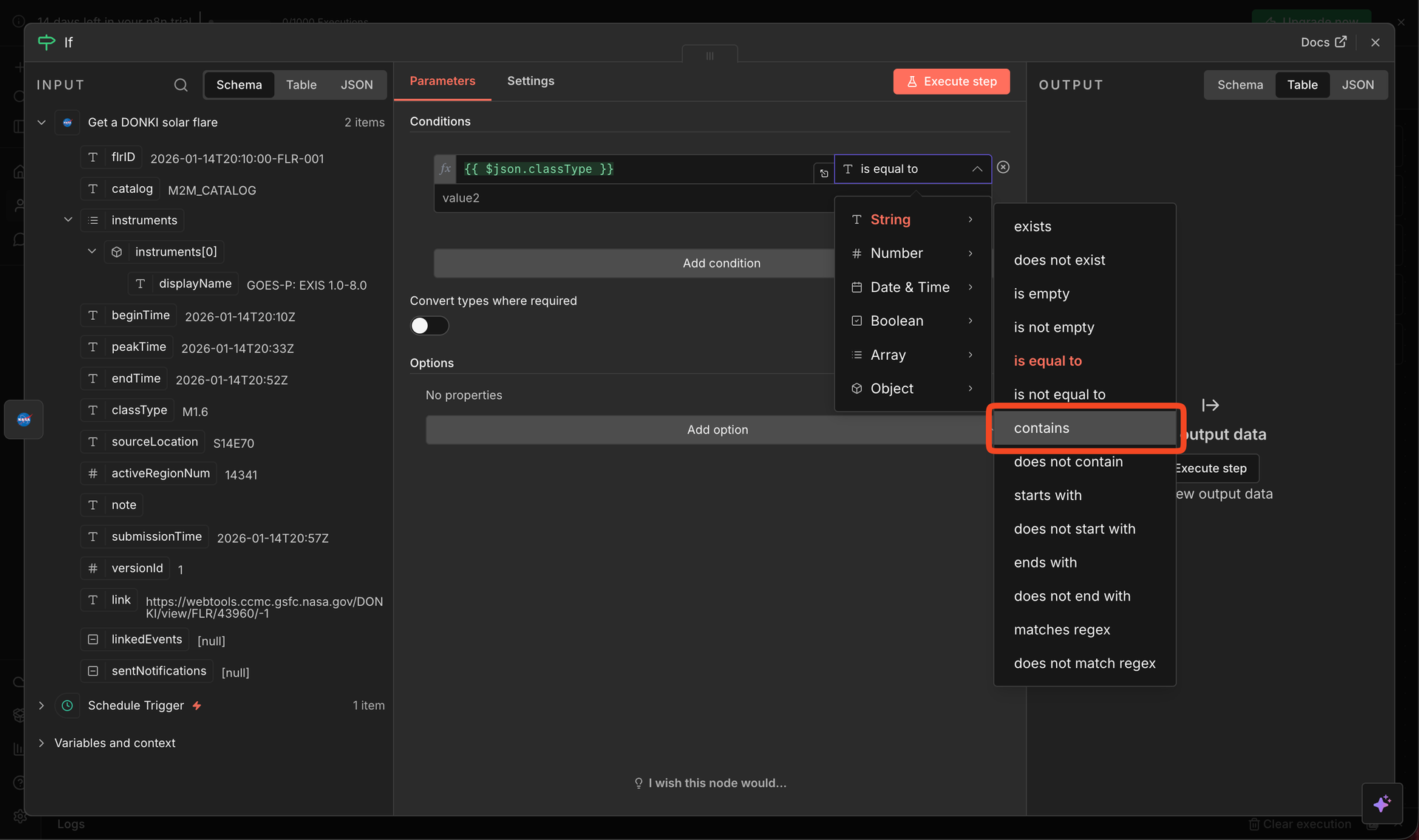
หลังจากนั้นให้เปลี่ยน is equal to หลัง Value 1 ให้เป็น String > contains
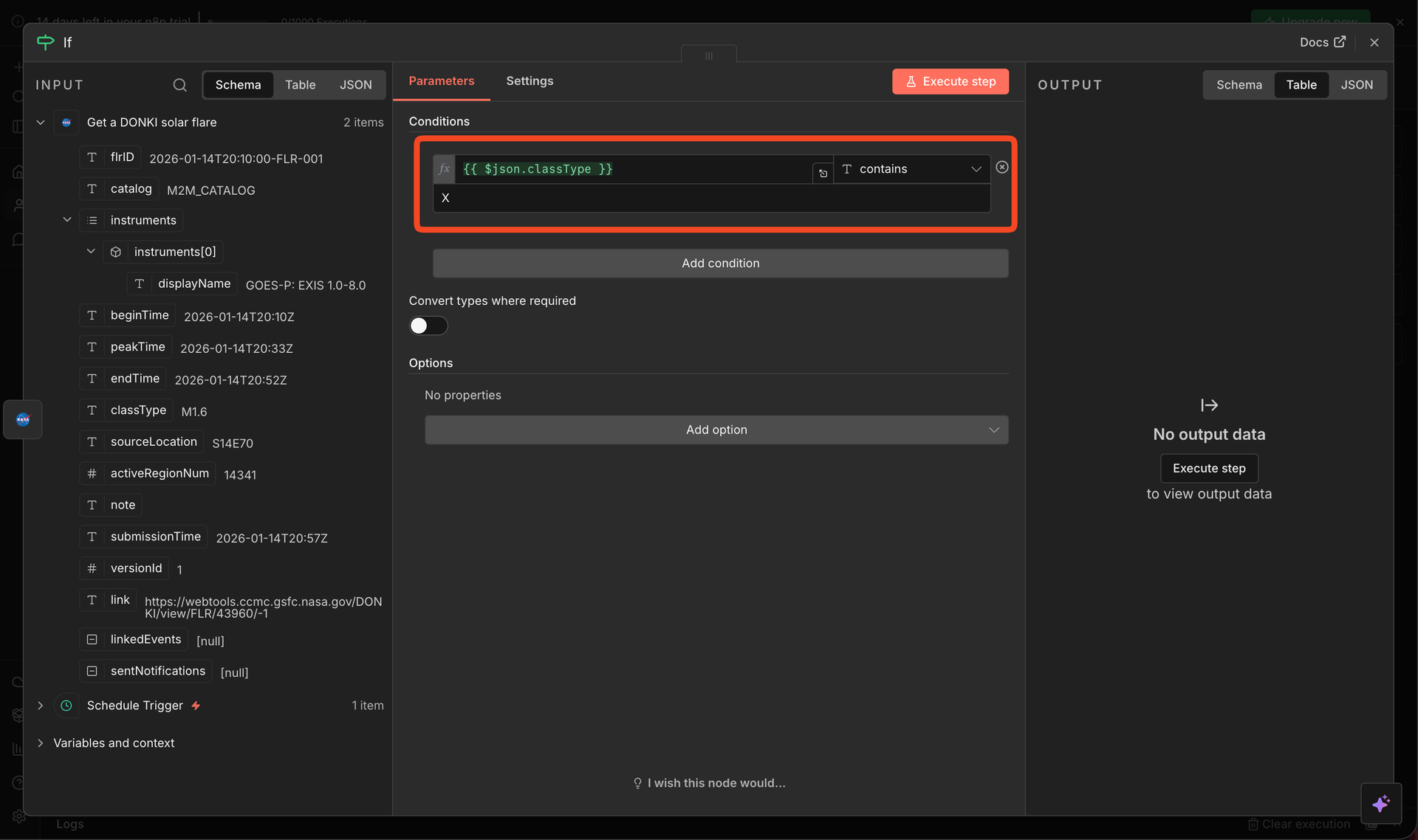
ใน Value 2 เราสามารถใส่ค่า X ลงไปได้เลย
หลังจากนั้นให้ปิด node แล้วลองกด Execute Workflow เราจะเห็นเส้นเขียว ๆ แสดงว่า output ของ if node จะไหลไปทางไหนซึ่งจากรูปคือเข้าเงื่อนไข false แสดงว่าการปะทุบนดวงอาทิตย์อยู่ในระดับปกติ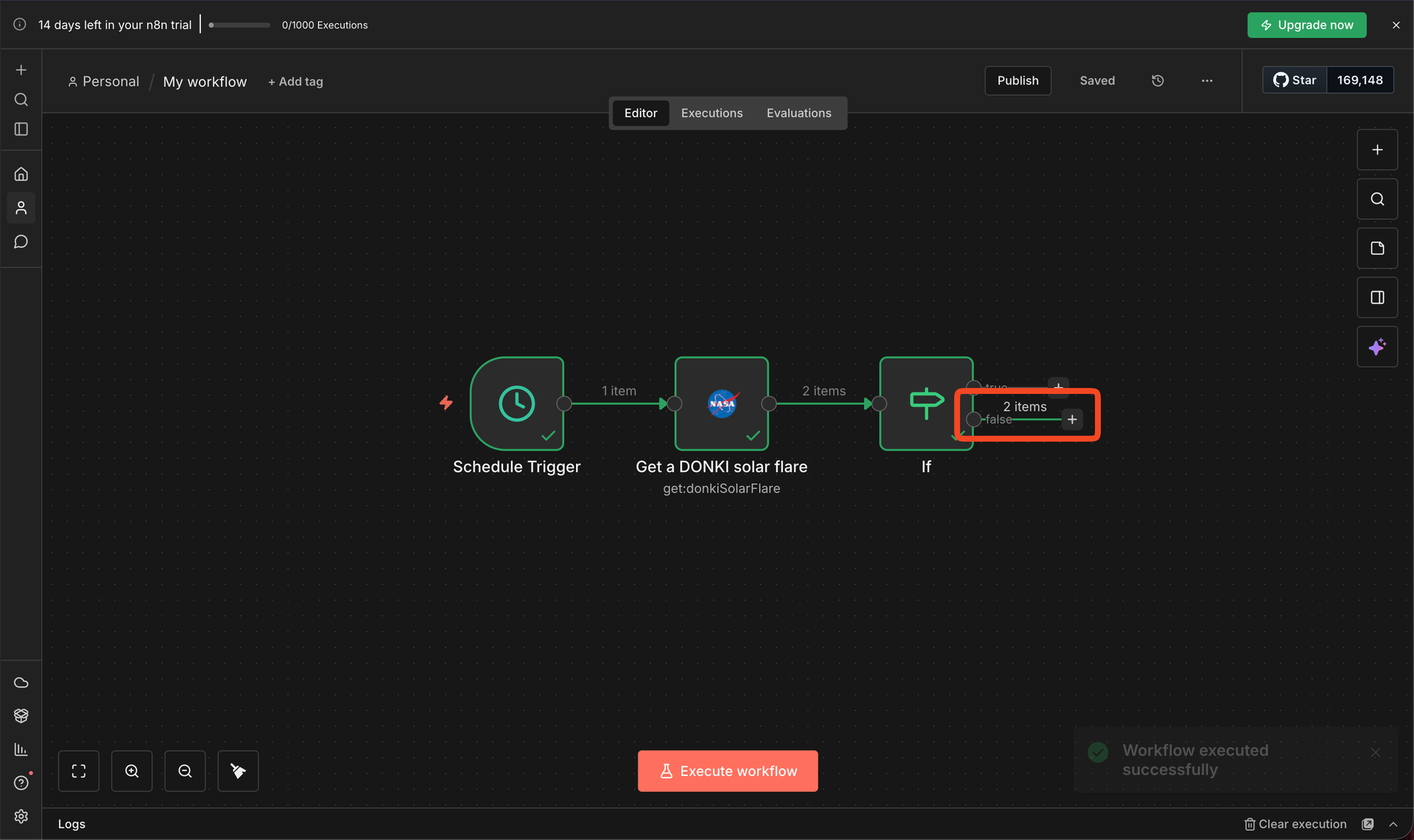
4. แสดงผลลัพธ์ที่ได้ผ่าน PostBin
มาต่อไปจะเป็นขั้นตอนสุดท้ายของ workslow ของเราคือการส่งรายงานที่ได้จาก NASA ให้แสดงผลผ่าน Postbin ซึ่งเป็นผู้ให้บริการที่รับข้อมูลและแสดงผลบนหน้าเว็บชั่วคราว
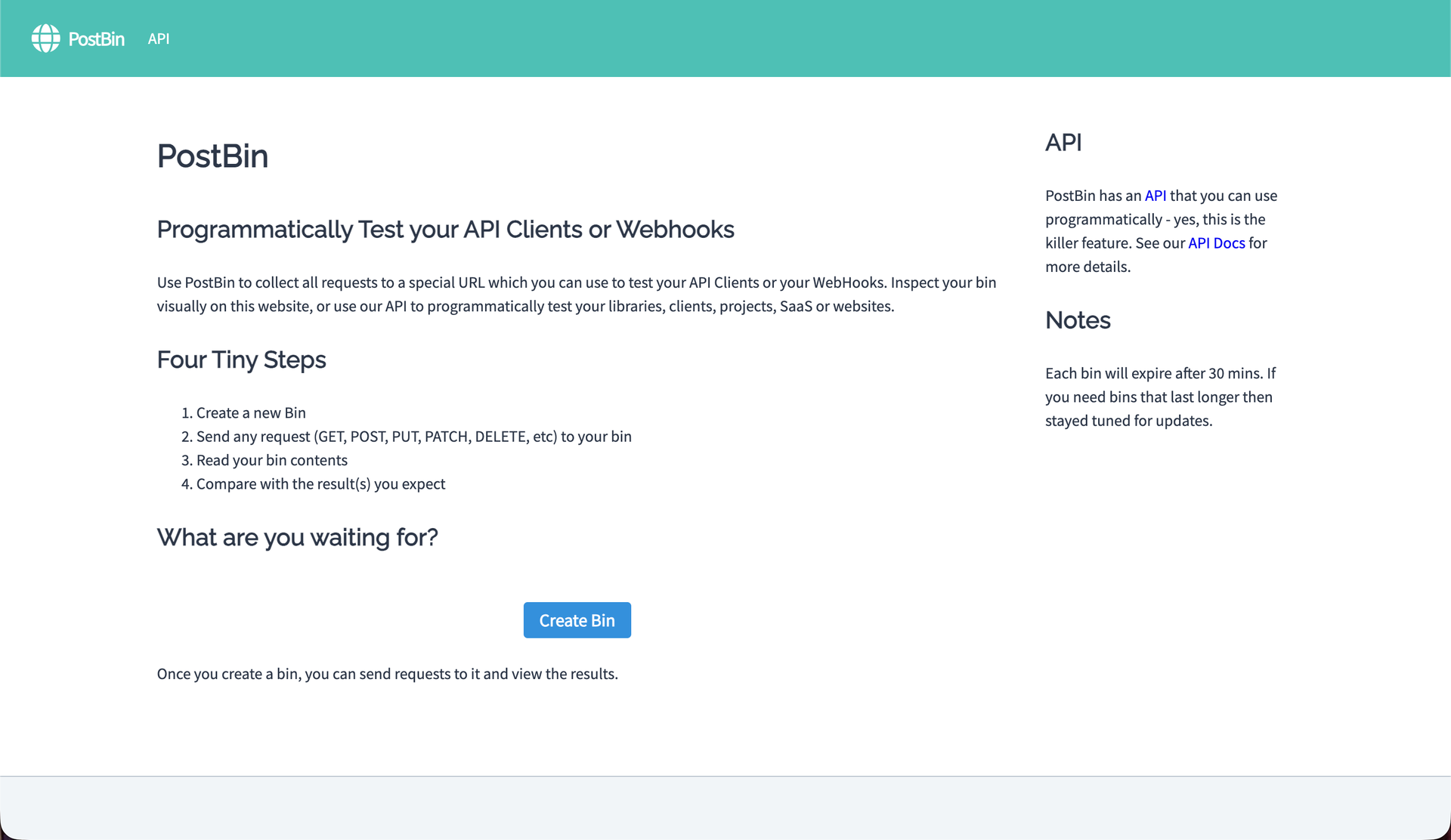
โดยในขั้นตอนแรกให้เราเข้าไปที่ Postbin แล้วกดที่ Create Bin
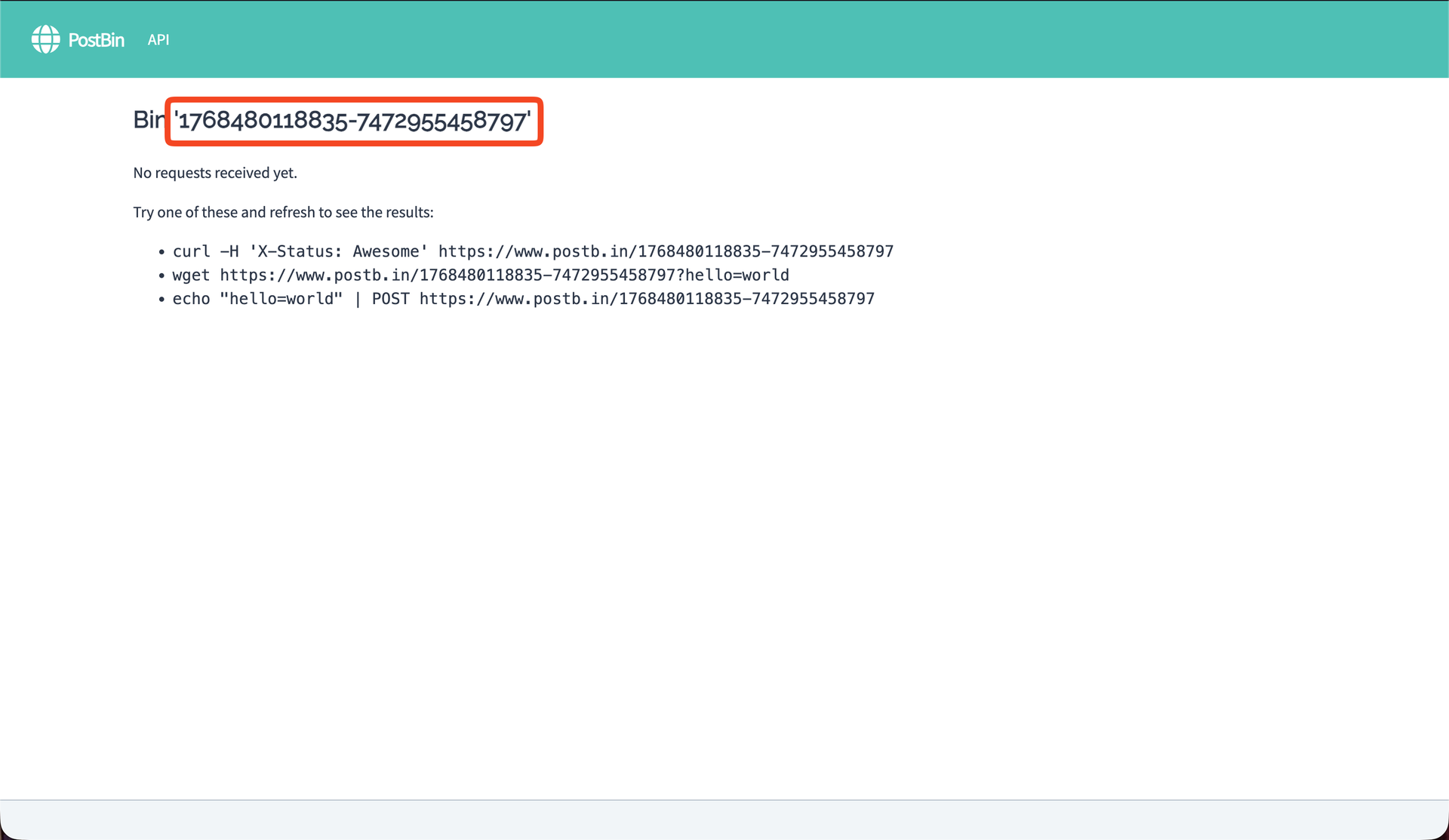
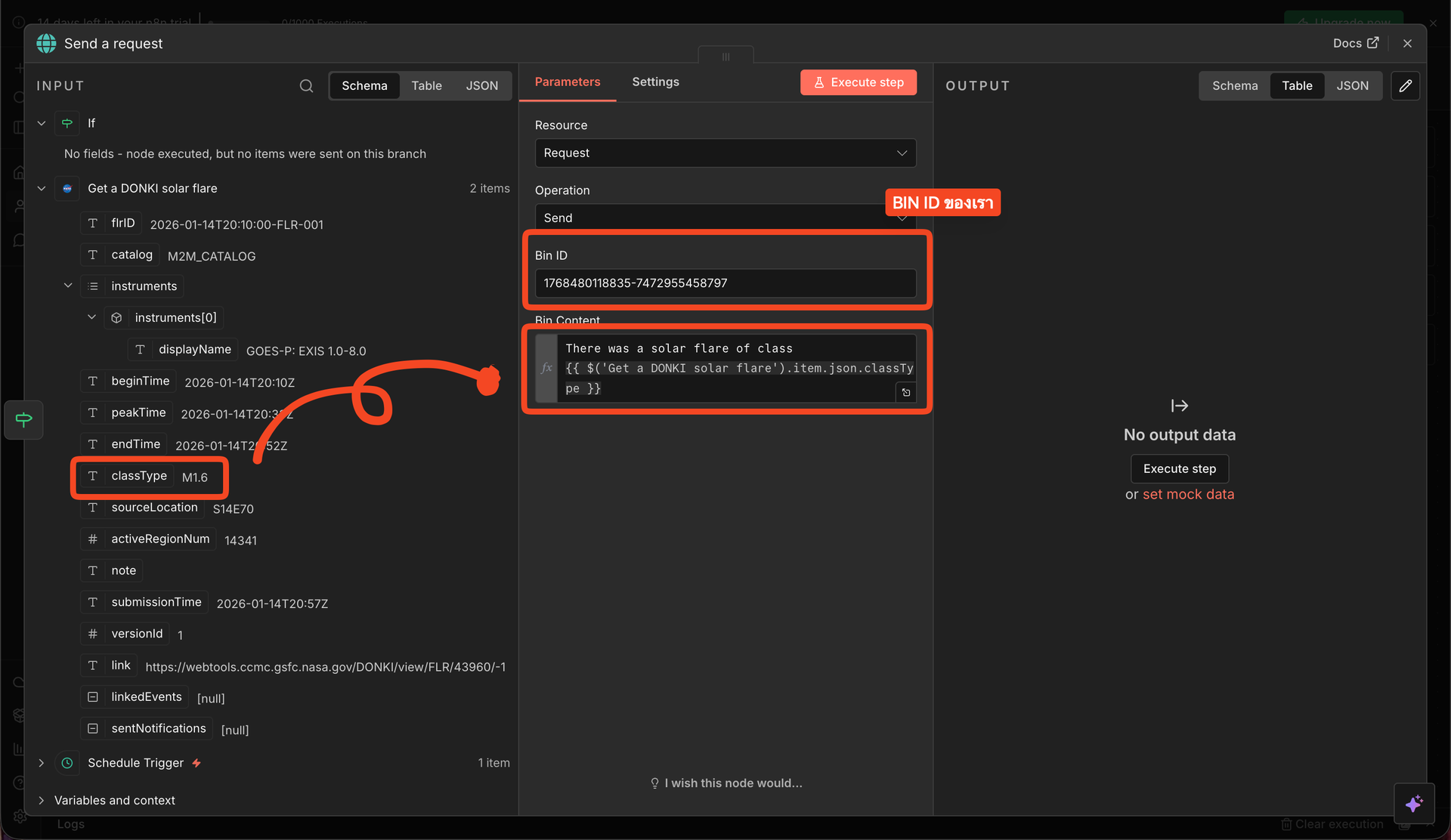
หลังจากกด Create Bin แล้ว ให้เรา copy BIN ID ของเราเก็บไว้ก่อน (จากตัวอย่างในรูปคือ 1768480118835-7472955458797 อย่าเผลอเอา ' ติดมาด้วยนะ!)
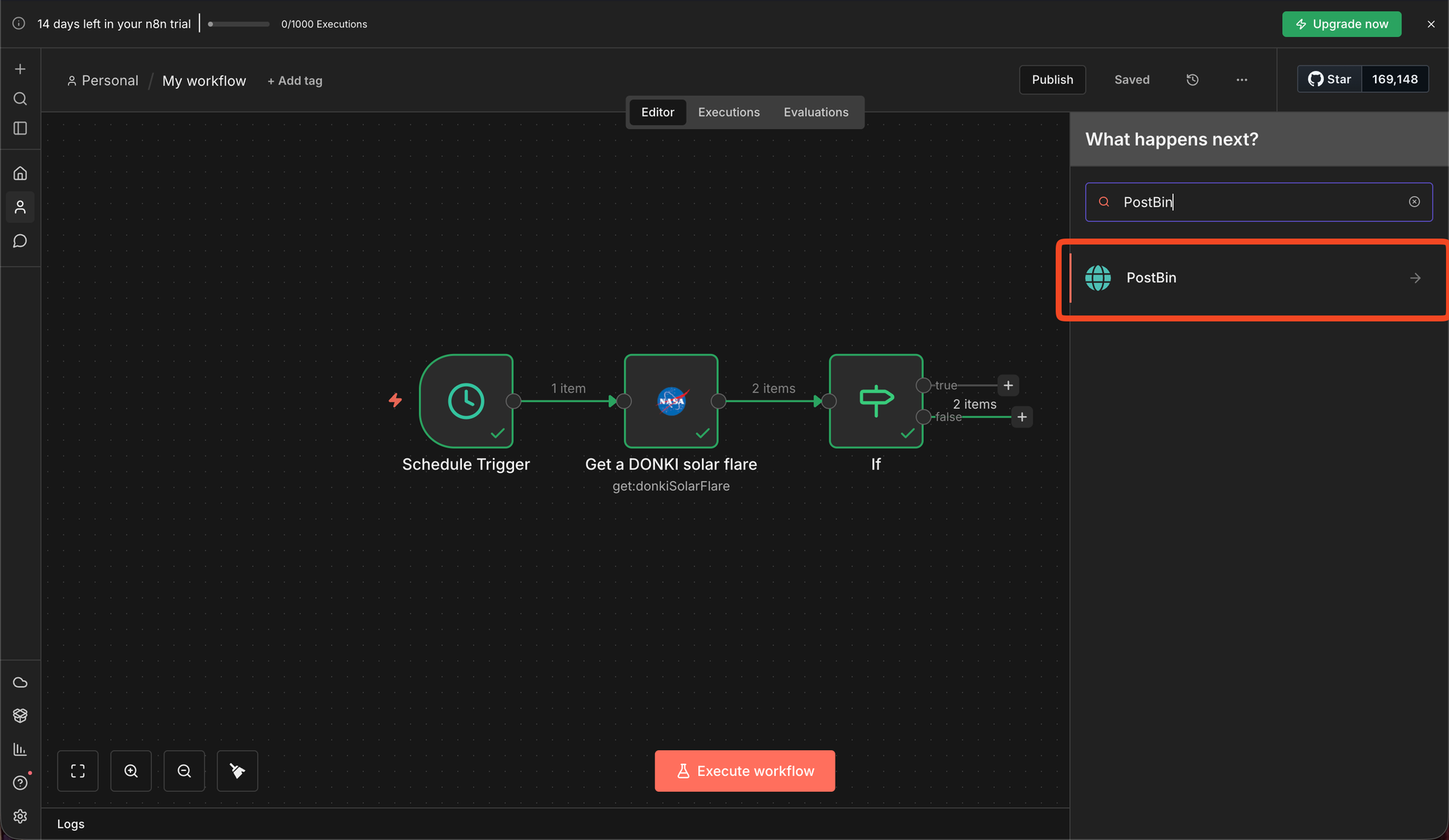
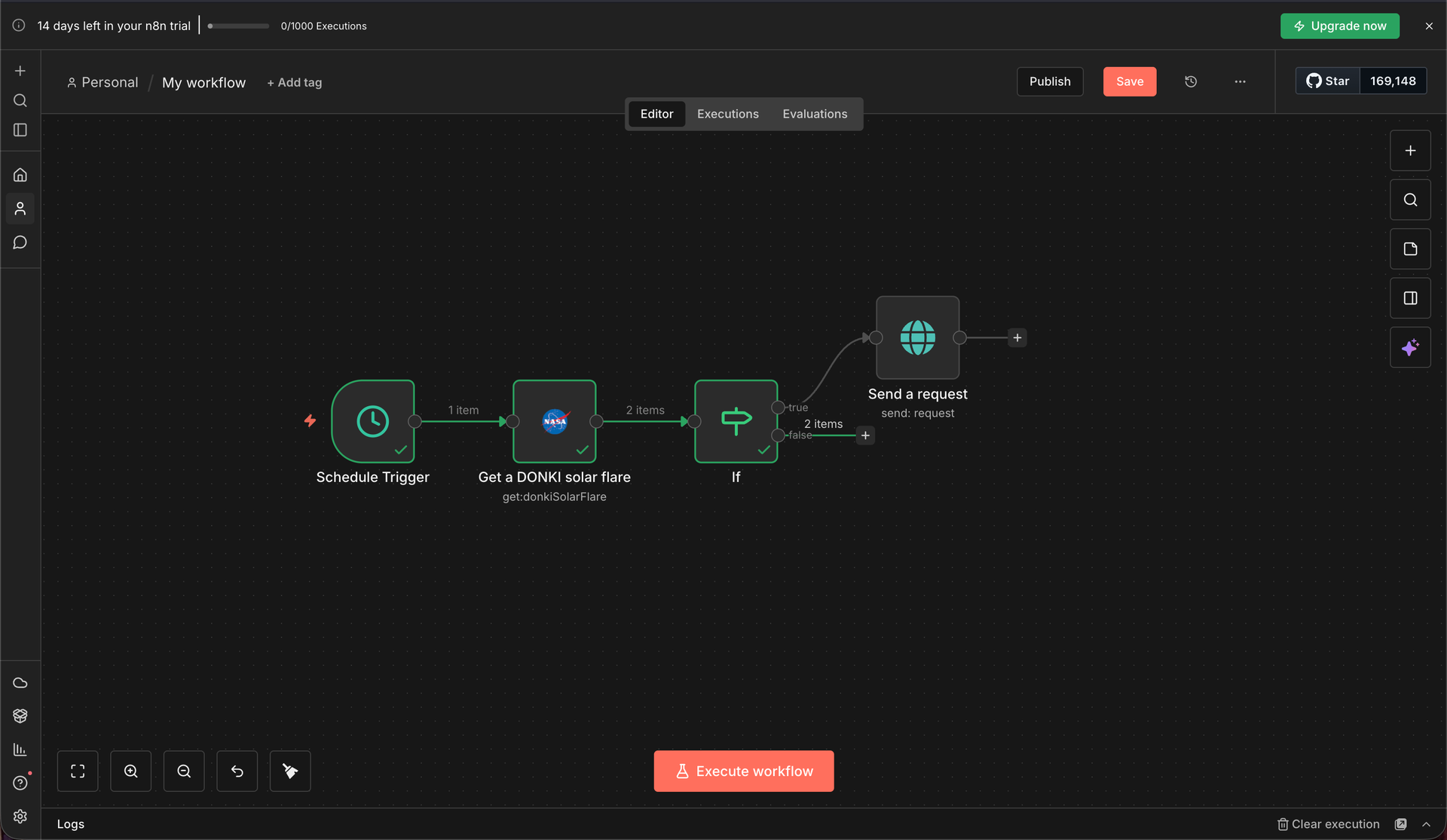
ในขั้นตอนต่อไปเราจะเพิ่ม node หลัง if node ที่เงื่อนไข true โดยใช้ node ที่ชื่อว่า PostBin
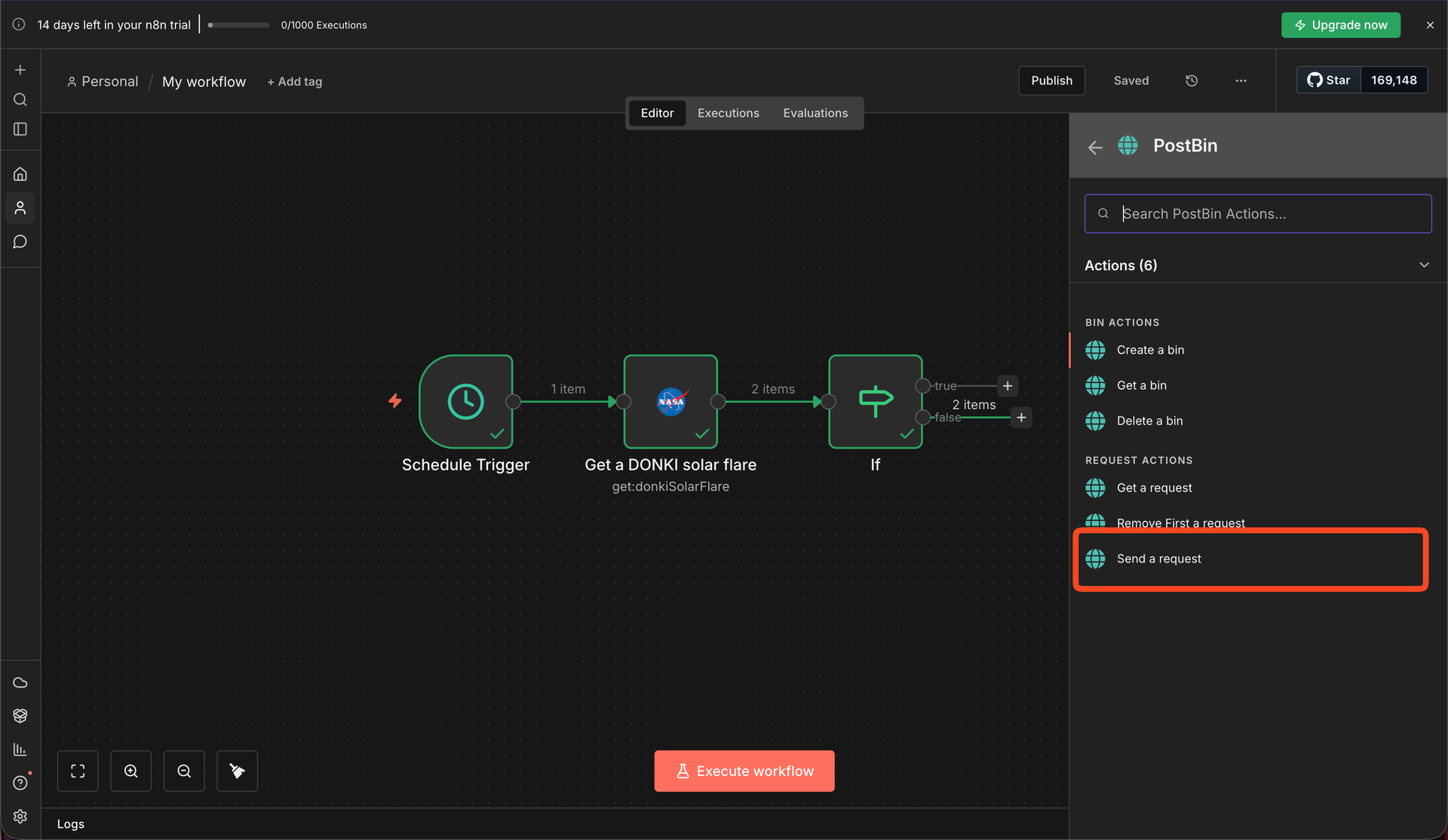
เลือก Send a request node
ใส่ค่า BIN ID ของเราและ Bin Content There was a solar flare of class ... โดยให้เรา drag classType ของ NASA node มาใส่หลังข้อความ
หลังจากกดออกเราจะได้ BIN node ที่เงื่อนไข true
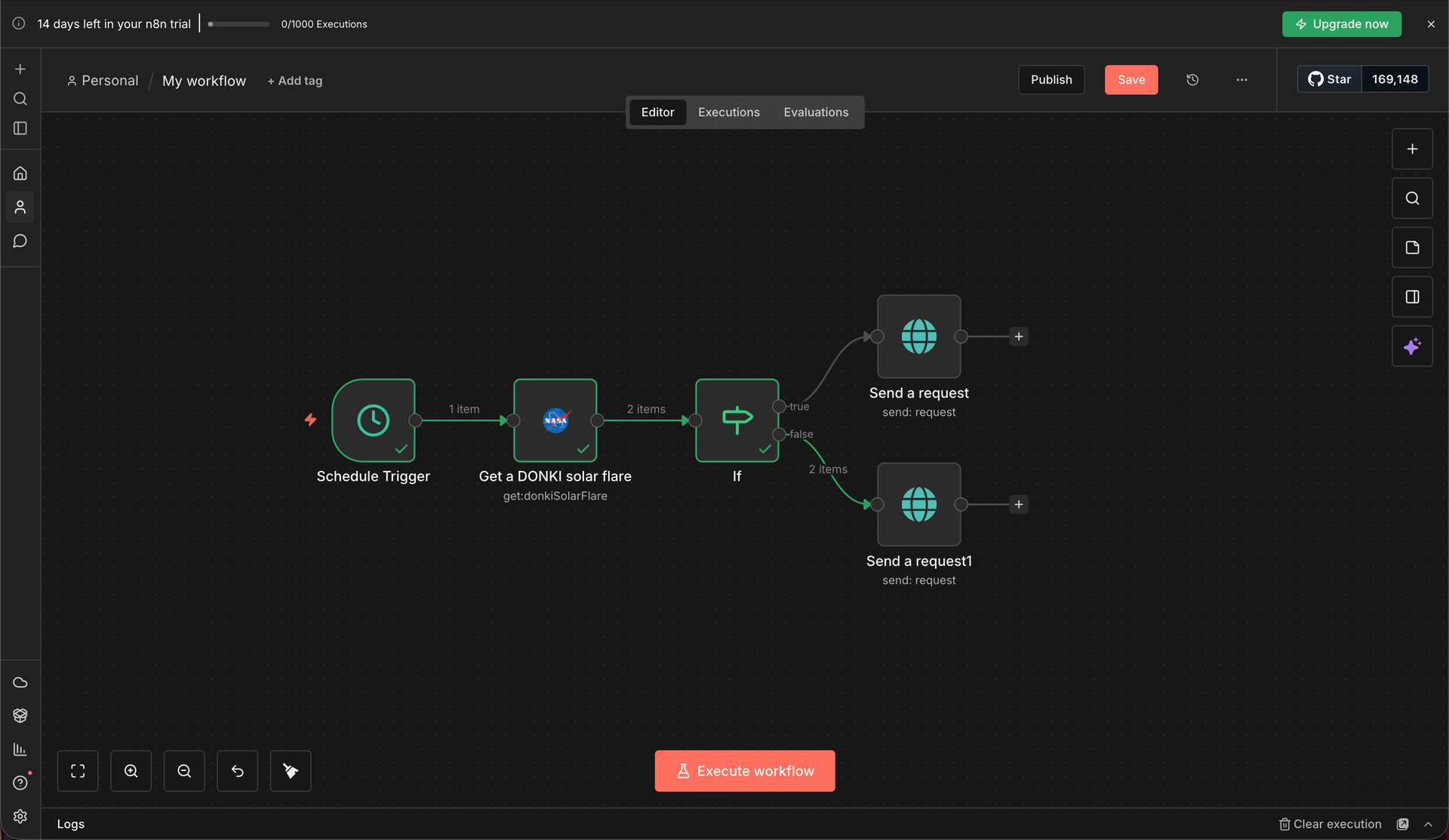
ทำแบบเดียวกับ if node ที่เงื่อนไข false แต่เปลี่ยนข้อความเป็น [Warning] There was a solar flare of class ... (ค่า BIN ID เดิมกับเงื่อนไข true)
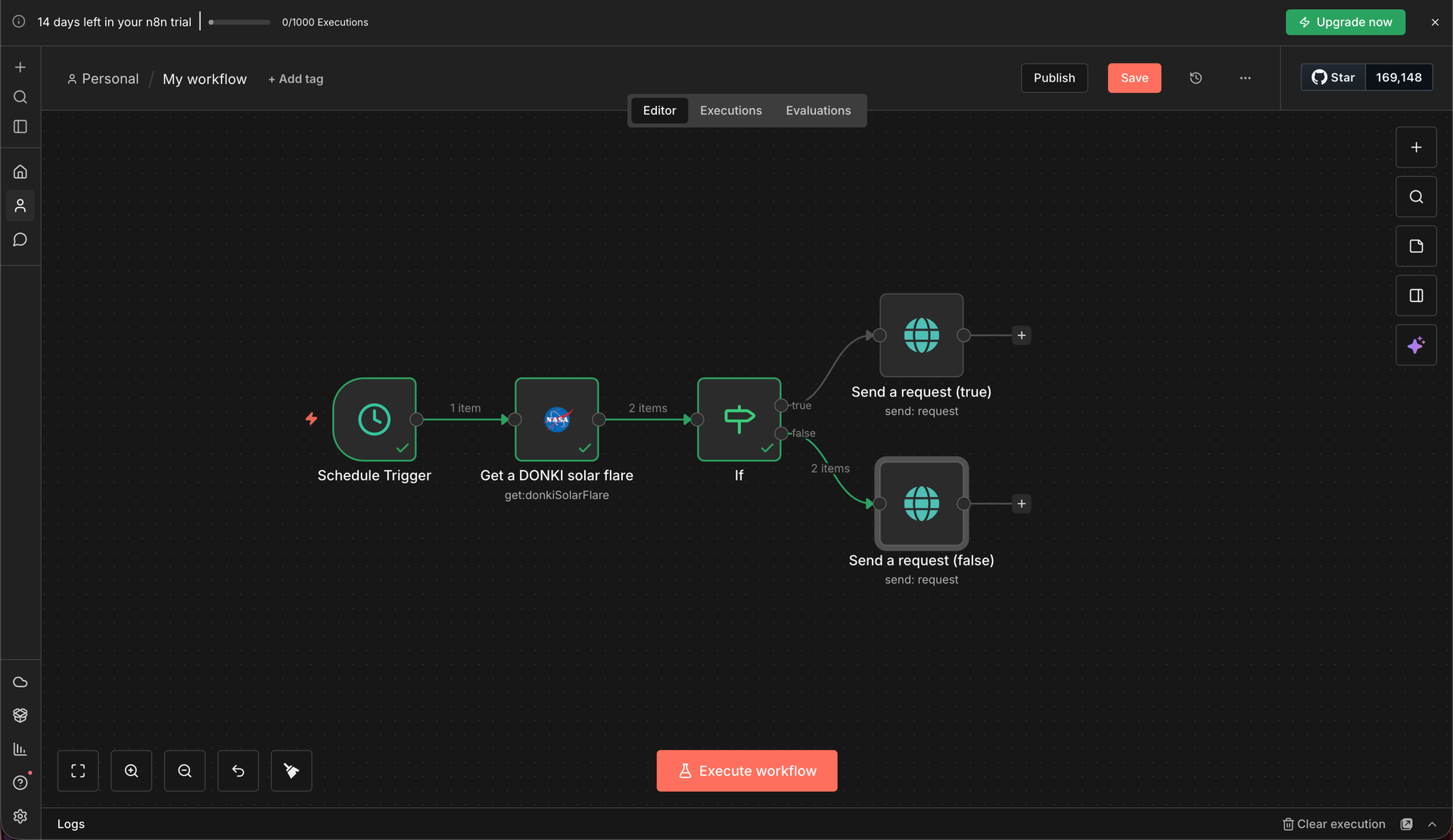
เราสามารถเปลี่ยนชื่อ node โดยกดที่ node คลิกที่ชื่อแล้วสามารถเปลี่ยนชื่อได้เลย
5. รัน workflow ของเรา
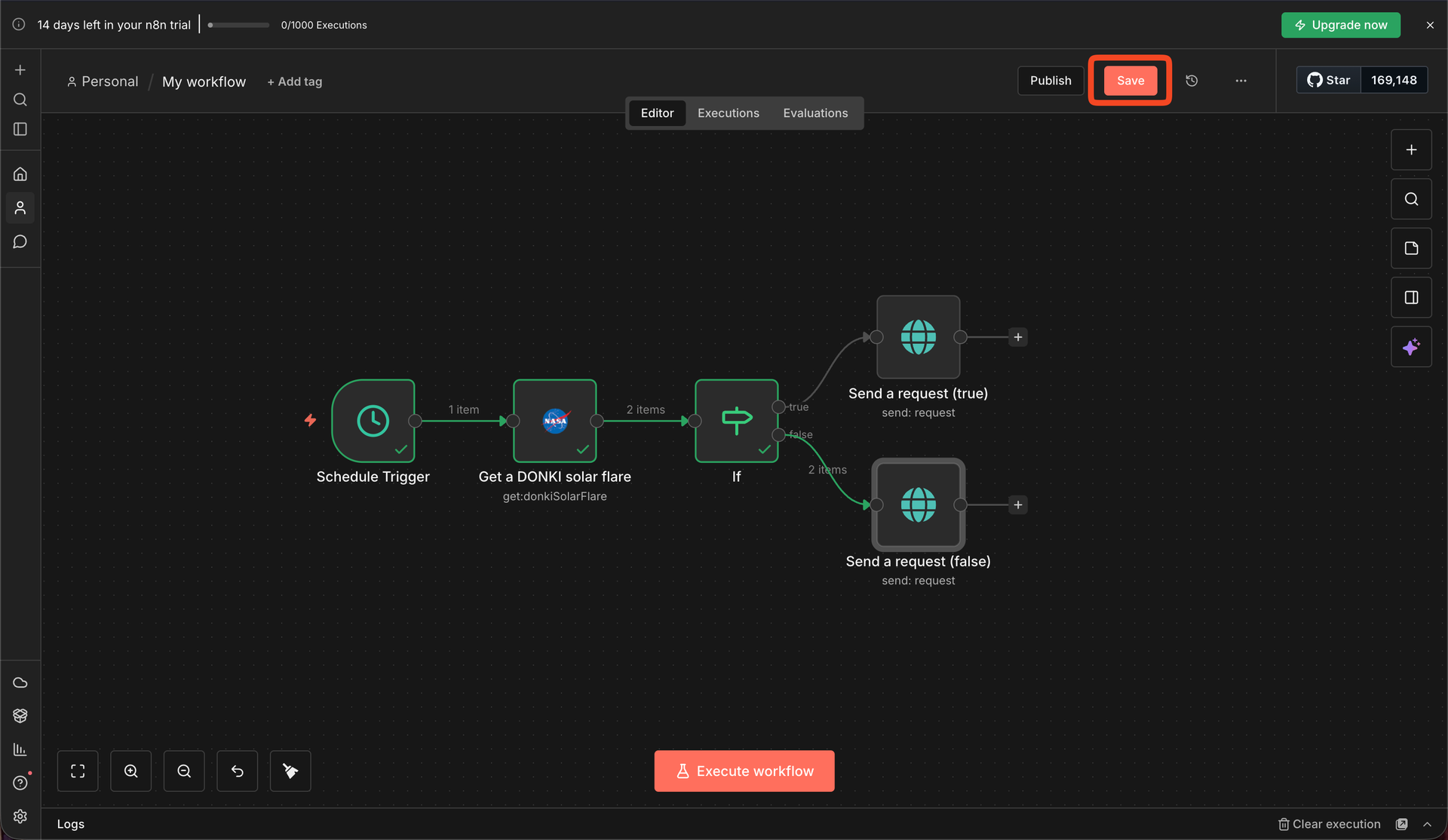
กด Save และ Publish
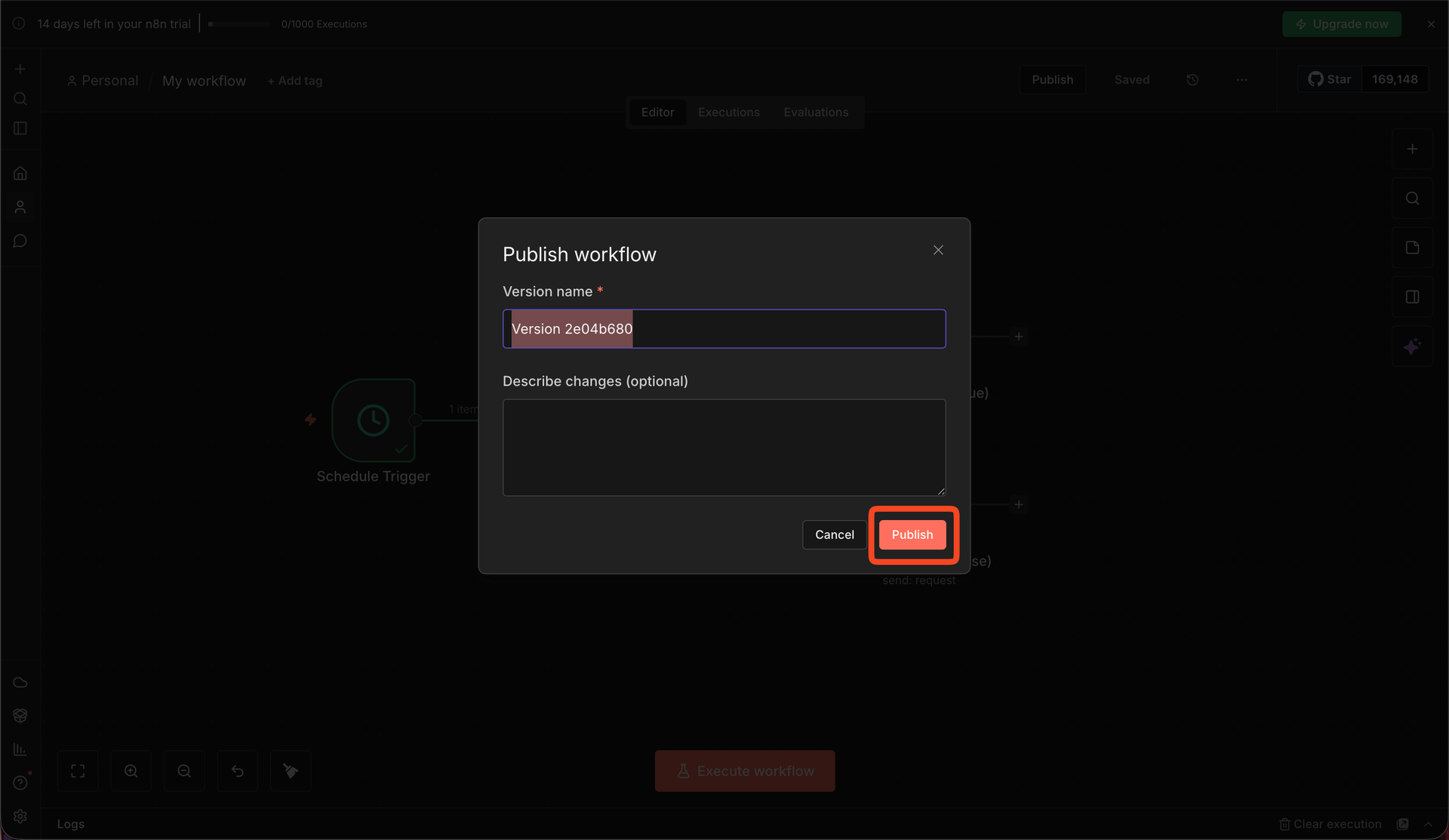
กด Publish อีกทีนึง
เรียบร้อยแล้ว 🚀 ทีนี้ n8n จะ feed data จาก NASA แล้วแสดงผลผ่าน PostBin ให้เราทุก ๆ ชั่วโมง ซึ่งโดยในครั้งแรกเราสามารถลองกด Excute Workflow ก่อนได้ เพื่อรัน workflow ของเราโดยไม่ต้องรอให้ถึงเวลาที่กำหนด
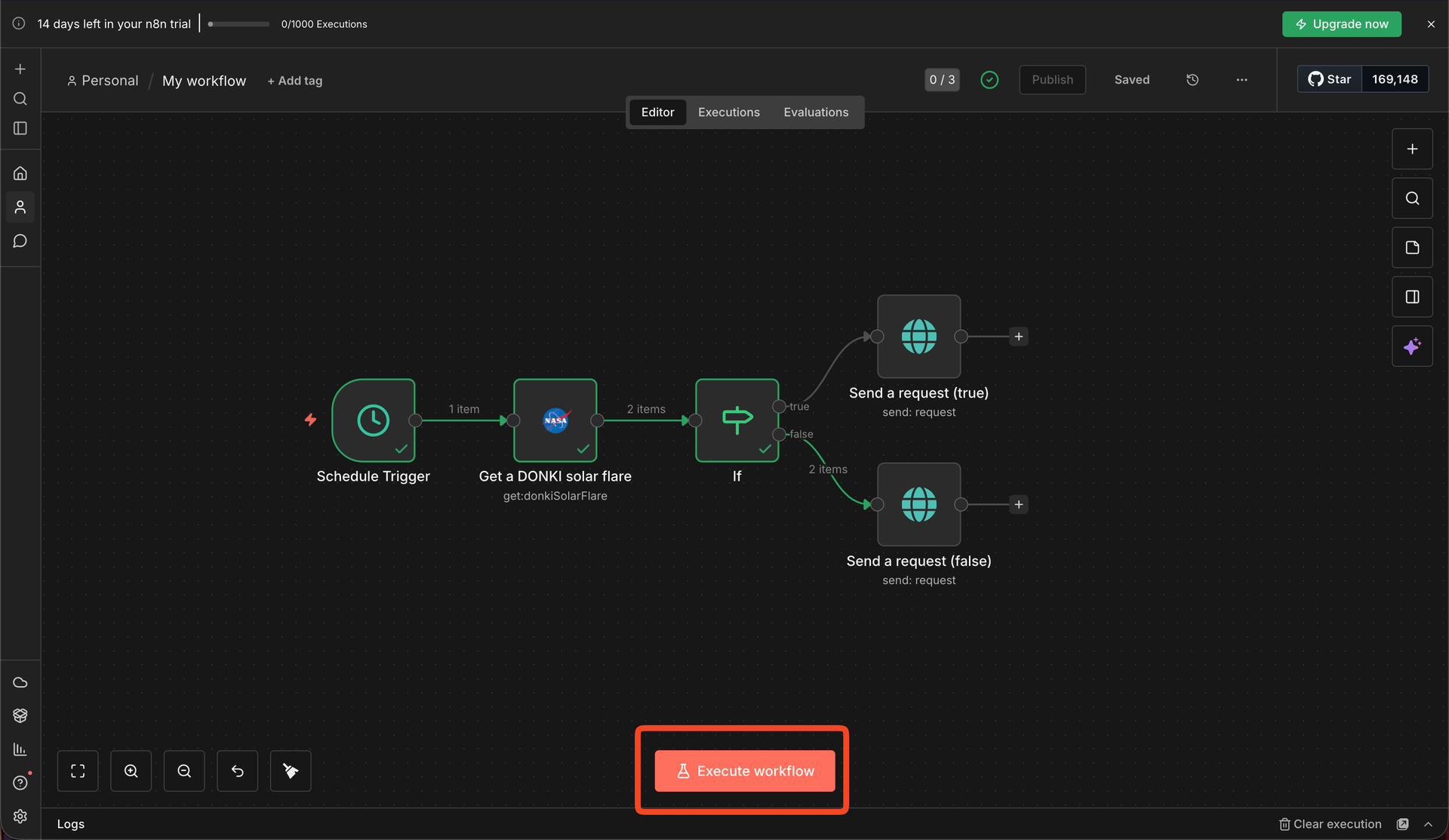
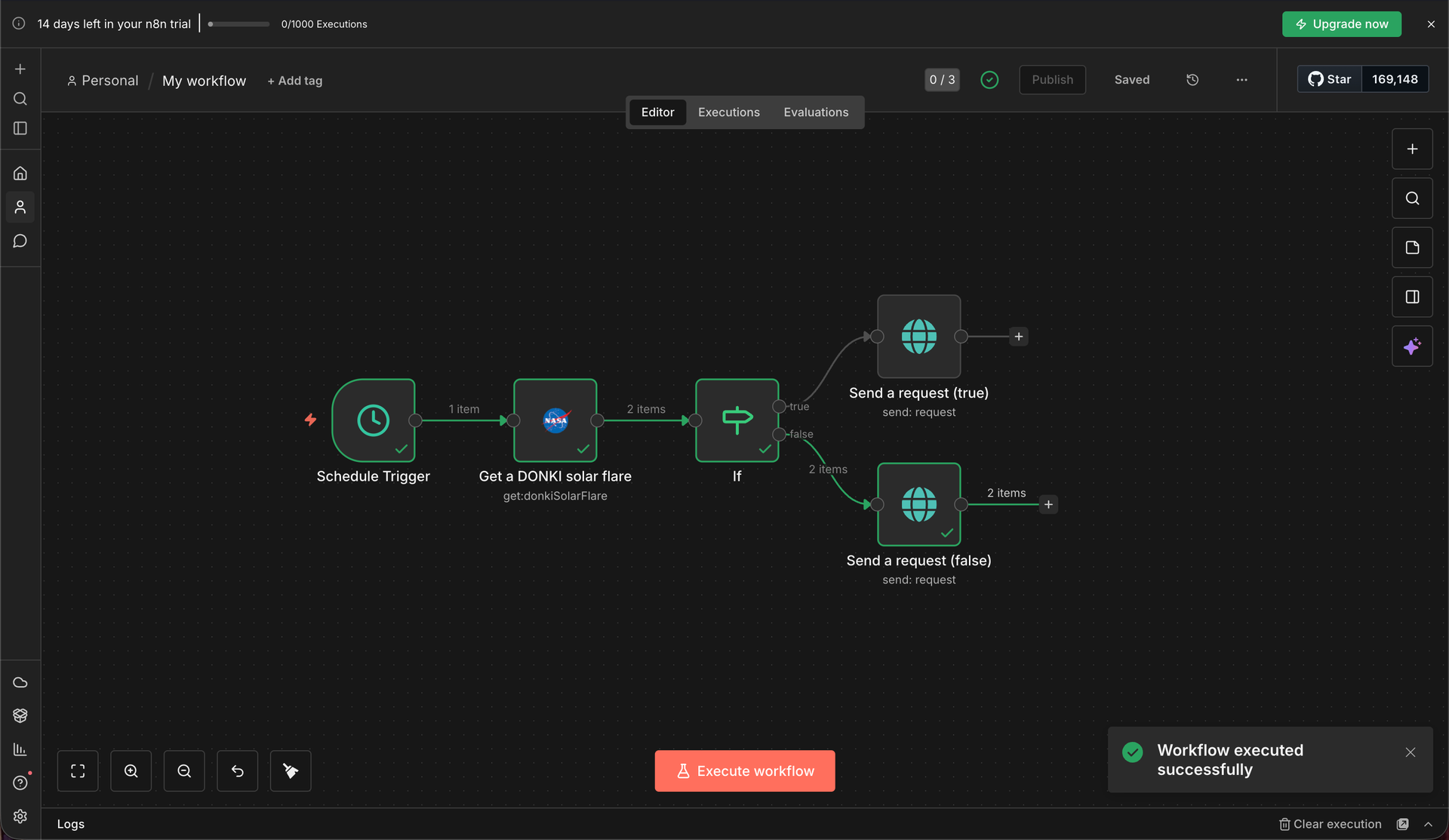
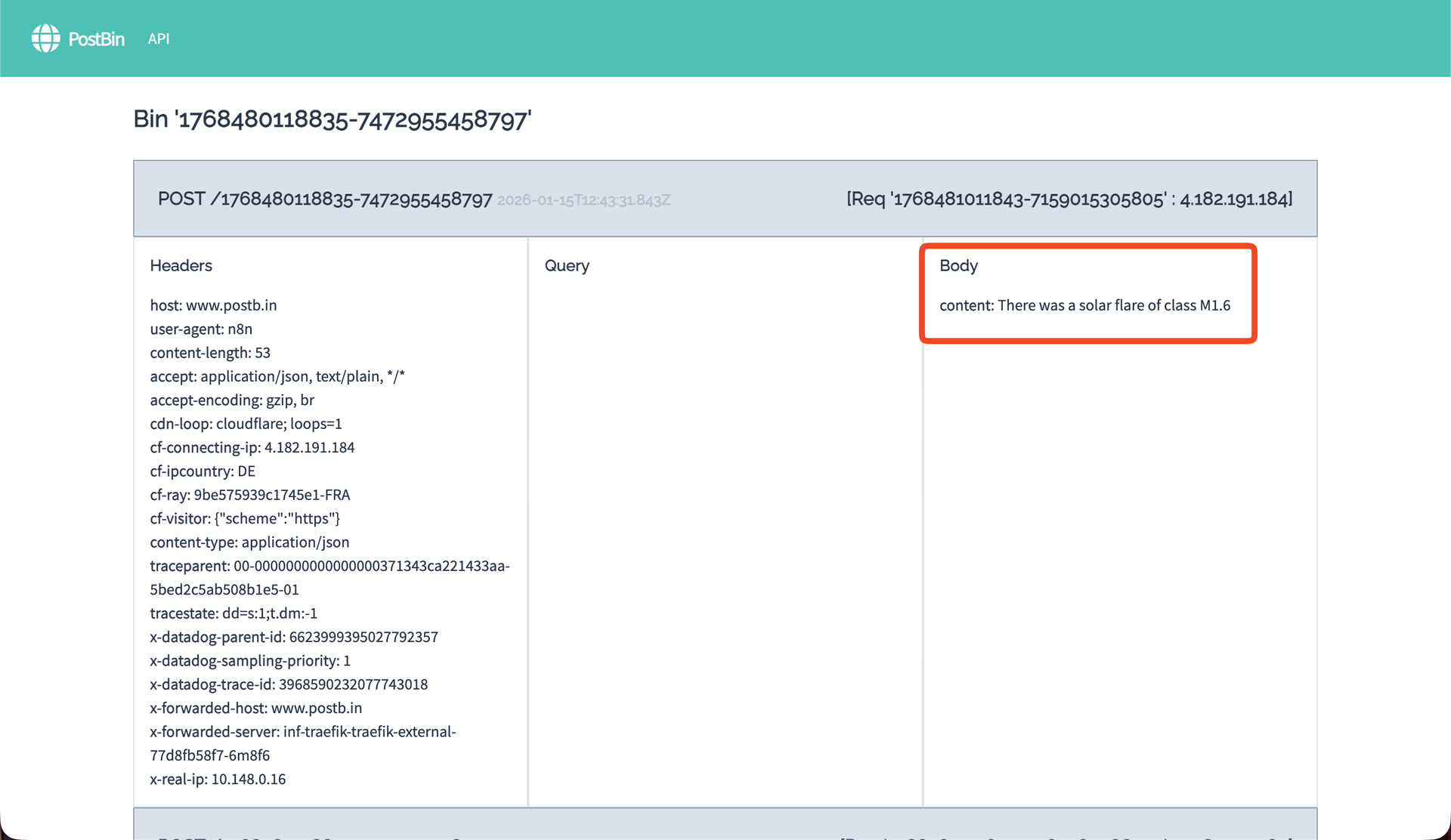
หลังจากกดแล้วลองไปดูที่ PostBin ของเราจะมีข้อความที่เราส่งไปแสดงขึ้นมาแล้ว 🚀
ก็จบไปแล้วนะครับ สำหรับหัวข้อการสร้าง workflow แรกของเรา 🥳 ซึ่งเนื้อหาต่อไปของเราจะเกี่ยวกับการใช้ AI มาประยุกต์ใช้กับ n8n ของเราต่อ รอติดตามกันได้เลย 🚀🥺
ไม่มีความคิดเห็นในขณะนี้
เป็นคนแรกที่แสดงความคิดเห็น